
Animace (uvedení klipù do pohybu, klíèové snímky)
 Obsah lekce:
- Effect Controls
- Klíèové snímky
- Pøíklady animací
- Vytvoøení animace - samostatná práce
Effect Controls
Pokud si na èasové ose klikneme na blok média, pøípadnì na titulek nebo pøechodový efekt, máme možnost u nìj provádìt zmìny v èase s využitím klíèových snímkù. Oznaèíme si tedy nìkterý ze zmínìných èástí (klikneme na nìj levým tlaèítkem myši) a nahlédneme do záložky "Effect Controls", kterou nalezneme v levé èásti okna monitor. Tady v základní èásti máme možnost provádìt zmìnu týkající se pohybu, prùhlednosti a rychlosti, u audia potom hlasitosti. To vše pomocí pøíslušných položek, které zde vidíme (buï zadáním èíselnì nebo pomocí posuvníkù - ty se zobrazí po rozkliknutí malé šipky u tohoto nastavení v místì, kde jsou vidìt malé stopky). Možnosti se pak dají rozšíøit pomocí video nebo audio efektù, tedy jejich pøidáním do klipu z panelu Effects. Podívejme se nyní na možnosti týkající se pohybu. Díky nastavením, které lze mìnit, mùžeme dosáhnout animaci objektu.
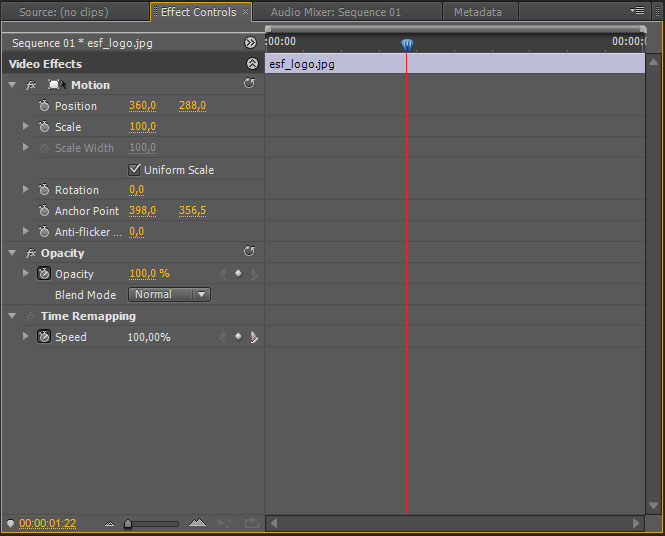
Effect Controls
Motion
- Position - zmìna pozice objektu, který vidíme v náhledu
- Scale - toto nastavení mìní velikost objektu
- Rotation - rotace vloženého objektu
Opacity
- Opacity - mìní prùhlednost objektu
Time Remapping
- Speed - lze plynule zpomalit èi zrychlit pøehrávání klipu (viz Bullet Time efekt)
Klíèové snímky
Víme tedy, že díky zmìnám parametrù probíhají dané úpravy s objektem. Podívejme se nyní jak toto nastavení funguje v kombinaci s klíèovými snímky. Na èasové ose nastavím èervený posuvník na urèité místo. V záložce Effect Controls vidím také tento posuvník a vybraný blok videa. V tuto chvíli provedu úpravy s objektem ve smyslu pozice, natoèení, velikosti a kliknu na tlaèítko "Add/Remove Keyframe". Pomocí tohoto tlaèítka dojde ke vložení klíèového snímku a program si bude pamatovat, jaké nastavení je pro tento daný èasový okamžik navolené. Dále pøenastavíme èervený posuvník na jiné místo a vložíme další klíèový snímek, u kterého provedeme odlišné nastavení. Pokud teï budeme èerveným jezdcem posouvat z prvního klíèového snímku na druhý a zpìt, bude se nám mìnit prùbìžnì nastavení, tzn. bude se mìnit plynule napø. velikost a rotace (záleží jakou zmìnu jsme provedli). Tato zmìna bude probíhat lineárnì, protože takové je výchozí nastavení. Pokud bychom na klíèový snímek klikli pravým tlaèítkem myši, mohli bychom toto nastavení zmìnit (napø. pomocí køivek, tedy nelineární zmìny).
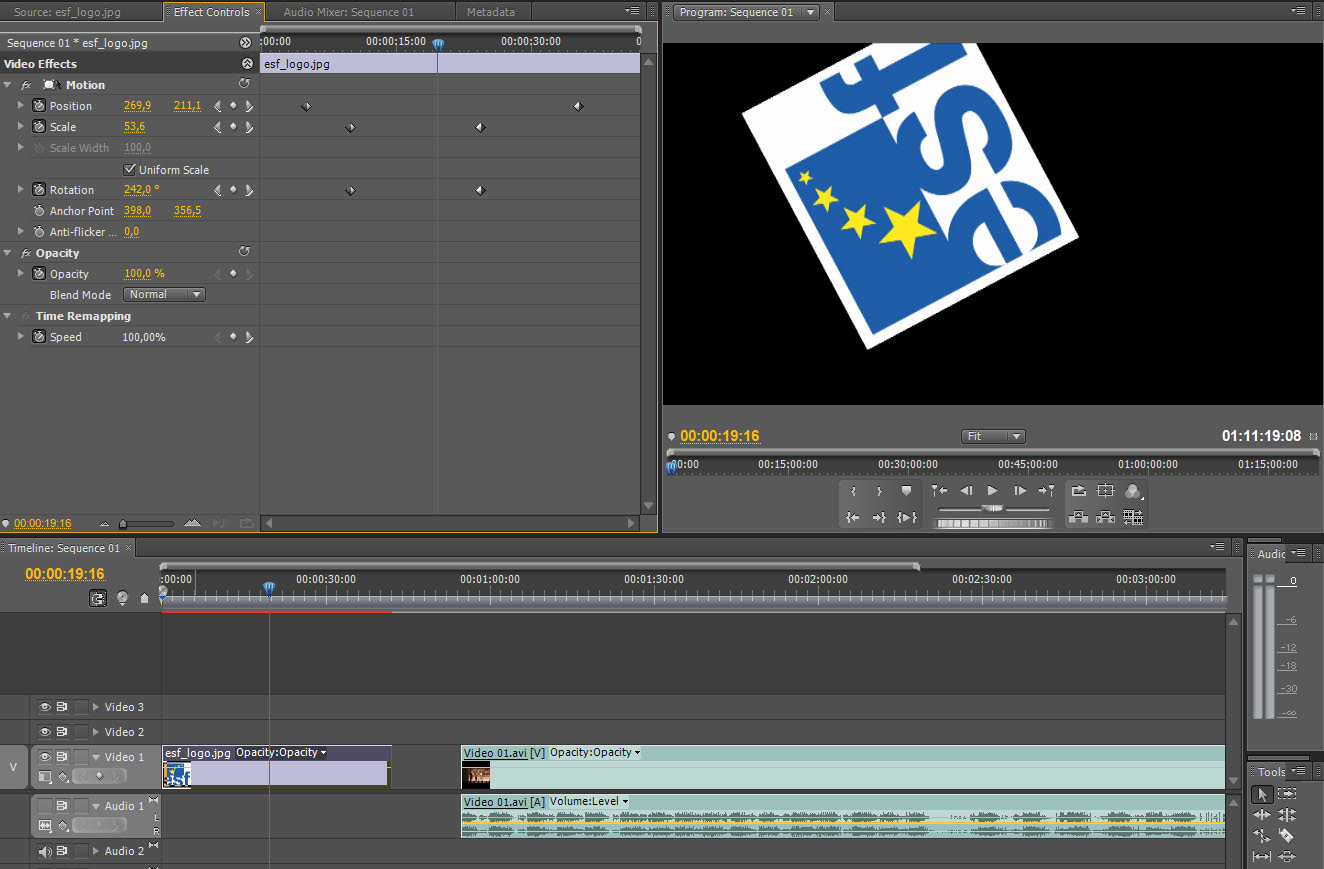
Effect Controls

Zvìtšená stopa na èasové ose, aby bylo vidìt možnost nastavování klíèových snímkù i v tomto místì.
Pøíklady animací
Obrázek k procvièování: esf logo
Position
Postup
Vyzkoušíme si nyní animaci obrázku, konkrétnì zmìnu jeho polohy v èase. Nejdøíve bude potøeba obrázek si uložit a naimportovat do programu. Poté jej už jen vložíme na èasovou osu a mùžeme zaèít. Klikneme na obrázek na èasové ose a zobrazíme si nastavení v panelu "Effects Control" Tady si pomocí pøíslušných položek nastavíme obrázek tak, aby byl v levé èásti uprostøed tak, jak jej vidíme v ukázkovém klipu ještì pøedtím, než se zaène pohybovat. Poté umístíme èervený jezdec nìkde do zaèátku bloku videa (ale ne uplnì na zaèátek) a u nastavení "Position" klikneme na "Add/Remove Keyframe". V tuto chvíli se v místì èerveného posuvníku vloží klíèový snímek s tímto nastavením. Dále pokraèujeme tak, že si èervený jezdec umístíme ke konci bloku videa (opìt ne ale úplnì na konec), vložíme další klíèový snímek a aniž bychom s jedcem dále pohybovali, provedeme zmìnu nastavení u poloèky "Position". Zmìníme nastavení tak, aby se obrázek ocitl na druhé stranì. Animace je hotová. Pokud budeme nyní pohybovat èerveným jezdcem pøes tyto klíèové snímky v daném bloku videa, bude se nám obrázek pøesouvat z jedné strany obrazu na druhou.
Scale
Postup
Vytvoøení tohoto efektu je velmi podobné tomu pøedchozímu. Rozdíl je pouze ten, budeme nastavovat mìnící se velikost obrázku. Abychom mohli zaèít, potøebujeme si nejdøíve umístit obrázek na støed a patøiènì jej zmenšit. Když si pøehrajeme animaci, vidíme toto v jejím zaèátku. Poté budeme zase pracovat s èerveným jezdcem, který nejprve umístíme nìkam do zaèátku bloku videa, nastavíme klíèový snímek a pak zase ke konci bloku videa, nastavíme druhý klíèový snímek a patøiènì upravíme volbu "Scale". Tím docílíme zmìny velikosti pøi pohybování jezdcem. Pro zopakování, abychom docílili zmìny v prùbìhu èasu, použijeme klíèové snímky, ve kterých nastavíme pøíslušné hodnoty jednotlivých nastavení. Nastavení bez klíèových snímkù je pouze statické, tzn. pøi daném nastavení napø. velikosti bude tato stále stejná v prùbìhu celého bloku videa. Pøi použití klíèových snímkù se nastavení a tedy samotná velikost obrázku bude v prùbìhu èasu mìnit. To se bude dít právì mezi jednotlivými klíèovými snímky, jestliže budou mít odlišnou hodnoto nastavení.
Rotation
Postup
Opìt se jedná o obdobný zpùsob jako v pøedchozích pøípadech. Tentokrát budeme nastavovat parametr ovlivòující rotaci obrázku. Obrázek umístíme do výchozí pozice na støed, nastavíme na zaèátek bloku videa èervený jezdec a umístíme klíèový snímek. Poté pøemístíme jezdec ke konci bloku videa, vložíme další klíèový snímek a provedeme rotaci o 360 °.
Opacity
Postup
Další parametr, kterým vytvoøíme následnou animaci, je parametr ovlivòující prùhlednost obrázku. Zaèátek je podobný jako v pøedchozích pøípadech. Umístíme obrázek na požadované místo, nastavíme jezdec a vložíme klíèový snímek. Poté však neposuneme jezdec až na konec boloku videa, ale do støedu. Pøesnìji øeèeno mírnì od støedu vlevo a vložíme další klíèový snímek. V tomto klíèovém snímku nastavíme prùhlednost na 0 %. Dále posuneme jezdce o kousek dál, mírnì za støed bloku videa a vložíme další klíèový snímek. Nastavení necháme úplnì stejné. Tyto dva klíèové snímky v podstatì ve støedu bloku videa mají ten smysl, že pokud jezdec dosáhne druhého v poøadí klíèového snímku s nastavenou prùhledností 0 %, obrázek zcela zmizí. Jezdec pokaèuje dál. Abychom docílili, že obrázek chvíli nebude vidìt, je potøeba udržet jej neviditelný tak, že vložíme o kousek dál další klíèový snímek se stejným nastavením. Až teprve od tohoto v poøadí tøetího klíèového snímku mùžeme provádìt opìt zviditelnìní. To provedeme vložením ètvrtého v poøadí klíèového snímku na konec bloku videa s nastavením "Opacity" na 100 %.
Vytvoøení animace - samostatná práce
Úkol
Vytvoøte animaci, ve které bude docházet souèasnì ke zmìnám v èase u "Position", "Scale", "Rotation" i "Opacity".
Zdrojový obrázek k procvièování: esf logo
Výsledek
Postup
Použijte kombinaci pøedešlých postupù.
Otázky
- Kde a jakým zpùsobem mohu nastavovat prùhlednost bloku videa vloženého na èasové ose?
- Co jsou to klíèové snímky a k èemu slouží?
- Vysvìtlete zpùsob animace obrázku.