
Práce s virtuální kamerou a svìtly ve 3D
 Obsah lekce:
- Práce s virtuální kamerou ve 3D
- Práce se svìtly ve 3D
Práce s virtuální kamerou ve 3D
Ukázka využití kamery
V ukázce vidíme, jak se text s logem otoèí jednou kolem své osy vertikálnì. Využito je textu z logem z pøedchozí lekce s použitou dìdièností. Dále je do kompozice vložena kamera a také nulový objekt, který usnadòuje pohyb kamery. Na první pohled by se mohlo zdát, že jde pouze o jednoduchou rotaci textu s logem. Ve skuteènosti je ale tento text s logem bez pohybu stále na svém místì a pohybuje se právì kamera, která tento dojem vytváøí.
Postup vytvoøení ukázkové animace
Máme tedy pøipravený libovolný text (nejlépe by bylo využít text z logem z minulé lekce) a provedeme následující krok, vložíme do kompozice kameru. To se provádí tak, že klikneme pravým tlaèítkem na èasovou osu a z nabídek vybereme "New" a dále pak položku "Camera...".
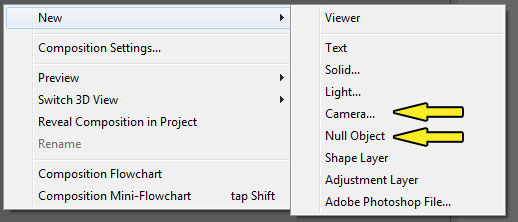
Pøidání nových objektù
Objeví se nám dialogové okno nastavení této kamery. Pokud máme hotovo, potvrdíme tlaèítkem OK a kamera se vloží jako další vrstva do èasové osy. Stejným zpùsobem vložíme také nulový objekt, u kterého se ale žádné dialogové okno neobjeví a ihned se na èasovou osu pøidá.
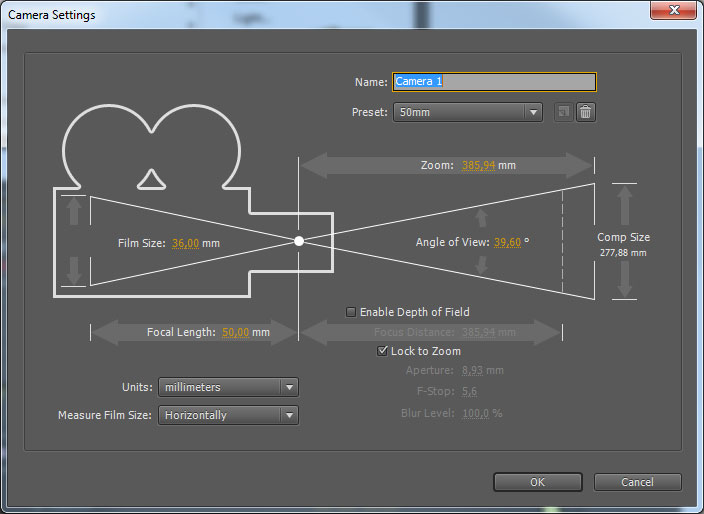
Nastavení kamery
Vložili jsme si tedy na èasovou osu kameru a nulový objekt. Nyní budeme chtít, aby kamera obíhala text s logem, tzn. bude nutné docílit toho, aby kamera putovala po nìjaké kružnici. Tento úkon je ale sám o sobì komplikovaný a nároèný, proto je výhoda využít nulového objektu jako pomùcky. Pøedstame si nulový objekt jako nìjaký bod nebo krychli, se kterou mùžeme manipulovat pomocí jejího nastavení (když rozbalíme trojúhelníèek, dostaneme se k nastavení "Transform", které je tam už ve výchozím stavu). A právì tady pomocí tohoto nastavení ji mùžeme transformovat tak, že ji budeme otáèet kolem jedné své osy, konkrétnì podle té, jak se otáèí text s logem. Když k takovému nulovému objektu pøipojíme kameru za využití dìdiènosti (mùžeme si pøedstavit, že jsme kameru upevnili nìjakým nosníkem k tomuto nulovému objektu), bude se provádìt rotace nulového objektu a souèasnì se bude pohybovat i kamera. Takže vlastnì nemusíme obíhat pracnì s kamerou a mìnit tak komplikovanì její nastavení, ale staèí když budeme pouze rotovat nulový objekt a kamera jej neustále bude sledovat tak, aby pro ni nezmìnil polohu.
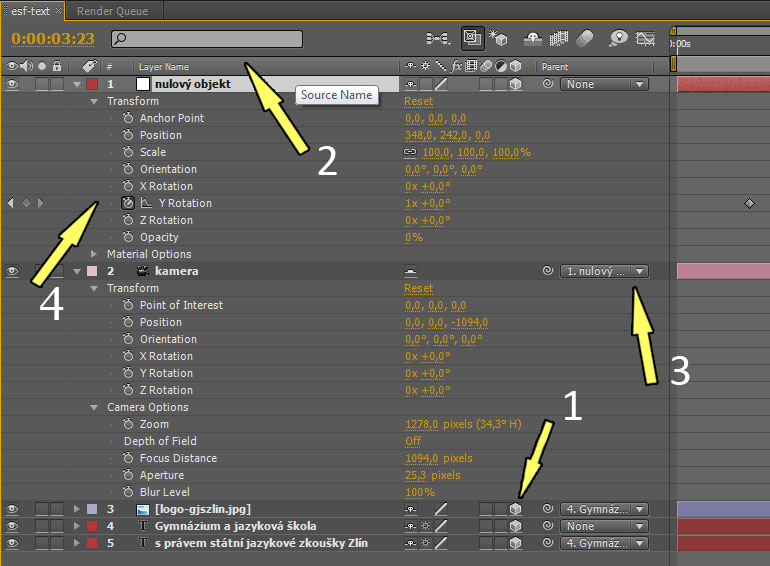
Ukázka vložené kamery a nulového objektu na èasové ose
Dùležitá upozornìní, která jsou vidìt z pøedchozího obrázku. Pod è.1 je upozornìno na aktivaci 3D prostoru. Abychom mohli pracovat ve 3D, je nutné kliknout na tuto buòku tak, aby se nam zobrazil symbol krychle. Pod è.2 je upozornìno na název vrstvy. Pokud klikneme do této èásti programu, na hlavièku sloupeèku, budeme pøepínat mezi "Source Name" a "Layer Name". Pokud si pøepneme do "Layer Name", máme možnost po kliknutí na název vrstvy a stisknutí tlaèítka Enter tento název mìnit pro naši lepší pøehlednost. Upozornìní è.3 už známe a jedná se o dìdiènost. Zde je nastavena dìdiènost tak, že kamera pøebírá nastavení z nulového objektu. A poslední upozornìní è.4 je nastavení nulového objektu, pøesnìji rotace kolem osy Y v èase, tedy za pomoci klíèových snímkù.
Ukázka vložené kamery a nulového objektu na èasové ose (è.1 kamera, è.2 nulový objekt)
K manipulaci s kamerou mùžeme také využí pøíslušný nástroj, který si zvolíme v horní èásti programu.

Unified Camera Tool
Dále si pak mùžeme prohlédnout kompozici z rùzných pohledù. Tato volba se nachází v dolní èásti panelu Composition.
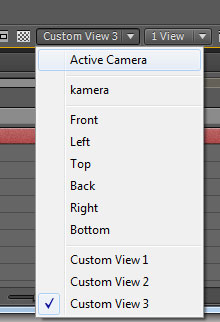
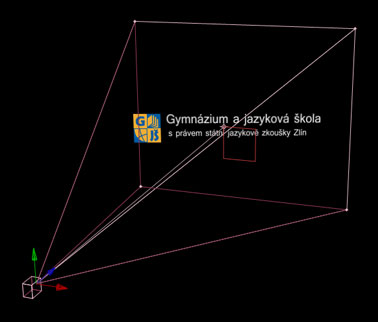
Volba pohledu s ukázkou výsledku
Další ukázka práce s kamerou
Ukázka animace loga FAI a nápisu BTSM.
Cvièení
Vytvoøte následující animaci za pomoci pøedchozích technik.
Práce se svìtly ve 3D
Práce se svìtly se provádí tak, že se na èasovou osu vloží objekt "Light...". Provedeme stejným zpùsobem jako v pøípadì kamery nebo nulového objektu, takže pravým tlaèítkem klikneme na prostor èasové osy a z vyvolaného menu pøidáme svìtlo. Opìt se objeví dialogové okno s nastavením tohoto svìtla. Provedeme a po potvrzení se nám svìtlo objeví jako nová vrstva na èasové ose.
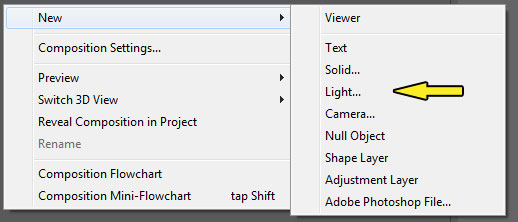
Pøidání nových objektù
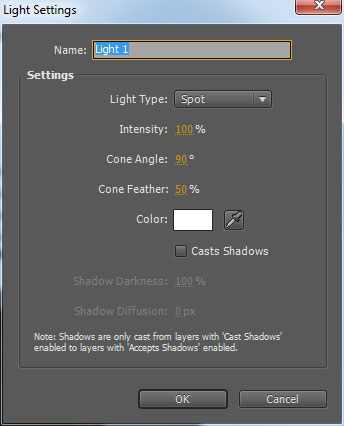
Nastavení svìtla
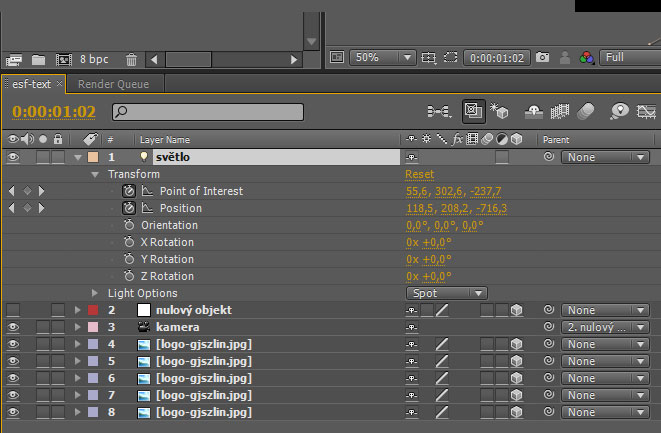
Ukázka vloženého svìtla na èasové ose
Cvièení
Vytvoøte následující animaci.
Postup
Vytvoøení takové animace není vùbec složité. Využijeme compozice z pøedchozího cvièení s kamerou a nulovým objektem. Nastavíme si kurzor tak, abychom docílili natoèení log, jako je tomu v ukázce. Pokud máme, vypneme klíèové snímky tak, aby se pøi pohybu posuvníkem nic nemìnilo. Pokraèujeme dále tím, že na èasovou osu vložíme svìtlo a v nastavení necháme, aby se jednalo o typ "Spot". Pak už jen pomocí nastavení posuneme svìtlo do míst, kde chceme mít výchozí pozici, aktivujeme pøíslušné klíèové snímky a vytvoøíme animaci tak, že zase pøenastavíme svìtlo do koncové polohy a provedeme nastavení pøíslušných parametrù. Vše za pøedpokladu použití klíèových snímkù, aby pak v èase docházelo ke zmìnám.
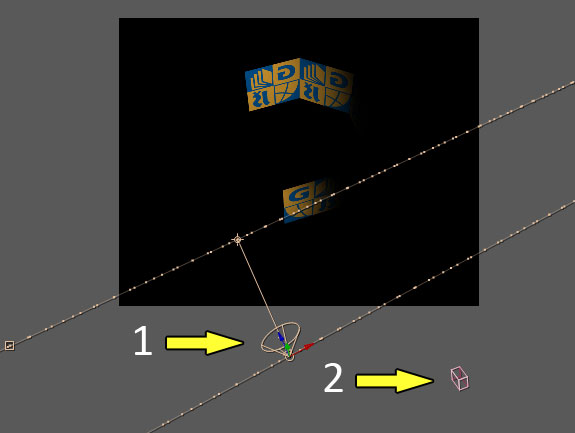
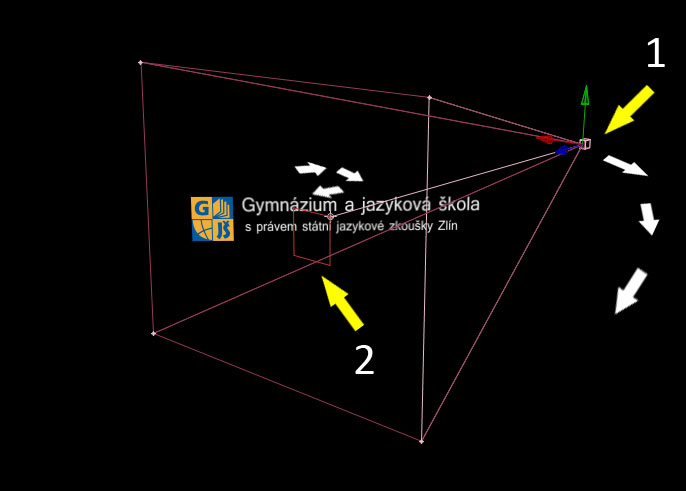
Ukázka vloženého svìtla (è.1 svìtlo, è.2 kamera)
Otázky
- K èemu slouží kamera v AE?
- K èemu se byste využili nulový objekt?
- Pøedveïte jednoduchou animaci za použití kamery.
- Na co by se daly využít svìtla v AE?