
Svìtelný meè z Hvìzdných válek
 Obsah lekce:
- Tvorba efektu svìtelného meèe - vysvìtlení
- Tvorba efektu svìtelného meèe - samostatná práce
Tvorba efektu svìtelného meèe - vysvìtlení
Import zdrojového videa
Než se pustíme do samotné tvorby efektu, musíme nejdøív do programu vložit video, na kterém tento efekt provádìt budeme. Provedeme proto po spuštìní programu import videa (toto video je k dispozici dále, v oddíle vìnované praktické tvorbì tohoto efektu). Dále toto video umístíme na èasvou osu, není potøeba vytváøet novou kompozici, ta se vytvoøí po vložení videa na èasovou osu automaticky s pøíslušnými parametry (mùžeme pak zkontrolovat v nastavení kompozice).
Tvorba efektu
Tento efekt je založen na vytvoøení nové vrstvy a tato vrstva je v èasových úsecích zobrazována pouze v urèitém místì pomocí masky.
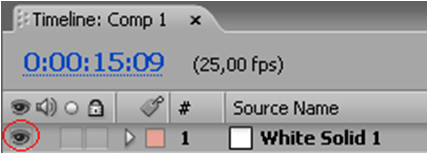
- Vytvoøení vrstvy - vytvoøíme novou vrstvu oznaèenou "Solid" (Layer -> New -> Solid...). V dialogovém oknì, které se nám zobrazí, klikneme na tlaèítko "Make Comp Size", abychom ji pøizpùsobili kompozici a nastavíme její barvu na bílou. Tato nová vrstva, která se nám vytvoøí, musí být umístìna jako první. Musí být nahoøe pøed vrstvou s videem. Jakmile ji vytvoøíme, zneviditelníme ji (klikneme na oko v této vrstvì).
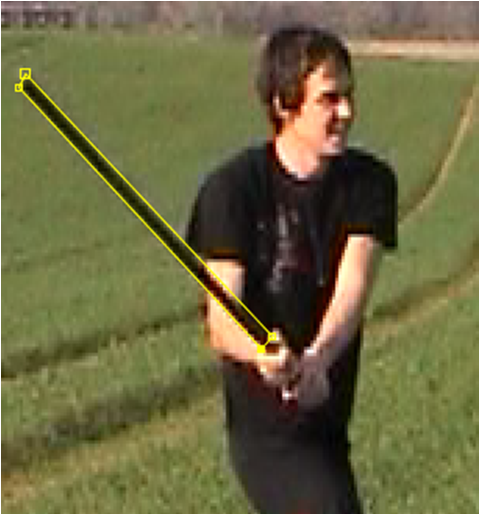
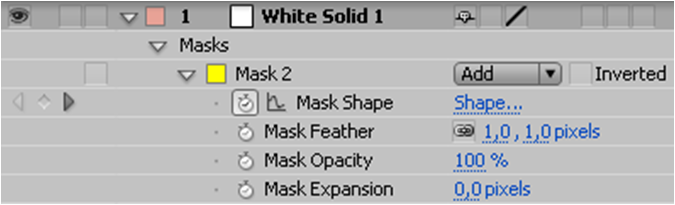
- Vytvoøení masky - masku budeme vytváøet pomocí nástroje "Pen Tool". Maska nám bude sloužit k tomu, abychom vytvoøili prozatím bílý pruh v místì, kde je zobrazen meè. Jednoduše nastavíme video do místa, odkud budeme chtít efekt vytváøet a pomocí nástroje Pen Tool klikneme do jednoho ze ètyø rohù meèe. Pokud nevidíme linku, která nám vyznaèuje masku, musíme stisknout tlaèítko "Toggle View Masks". Pokraèujeme dále do dalšího rohu, až vytvoøíme obdelník, který bude obkreslovat tento meè. Skonèíme v prvním bodì, kde jsme zaèali - obdelník se uzavøe. Abychom vidìli výsledek, zapneme si nyní vrstvu s bílou barvou a vypneme si obrysy masky. Pokud si rozklikneme tuto vrstvu, uvidíme rùzné nastavení a prvky vrstvy a nalezneme zde i zmiòovanou masku. Pokud si rozklikneme i ji, dostaneme se do jejího nastavení.
- Rozpohybování masky - nyní potøebujeme docílit toho, aby se tento bílý pruh pohyboval pøesnì v místech, kde se pohybuje meè. Chceme, aby tento bílý pruh neustále pøekrýval meè. Jedná se o asi nejpracnìjší èást efektu, kdy budeme muset nastavovat masku snímek po snímku. V tuto chvíli opìt vypneme viditelnost bílé vrstvy a zapneme viditelnost masky. S maskou budeme pohybovat tak, že budeme upravovat všechny ètyøi jednotlivé rohy. Za tímto úèelem musíme docílit toho, aby každý rožek šel upravovat sám. V nástrojích za tímto úèelem zvolíme "Selection Tool". Pokud jsou vybarvené tuènì žlutì všechny rohy, pohybovali bychom maskou celou. Klikneme jedenkrát pøímo na jakýkoliv rožek. Pokud se nevybarví pouze tento, klikneme ve vrstvách kamkoliv jinam, aby se nám odznaèila vrstva s bílou barvou, na které provádíme také úpravy masky, a poté klikneme opìt zpátky na tuto vrstvu. A opìt zvolíme jeden libovolný rožek. Teï už by se mìl vybarvit pouze on. V tuto chvíli si zapneme také tlaèítko stopek "Mask Feather" v nastavení masky, aby se nám následující provedené zmìny zobrazovaly v èase. Posuneme klip o jeden snímek vpøed a upravíme masku. A tak stále dokola, dokud nebude èást klipu, na kterou aplikujeme efekt u konce.
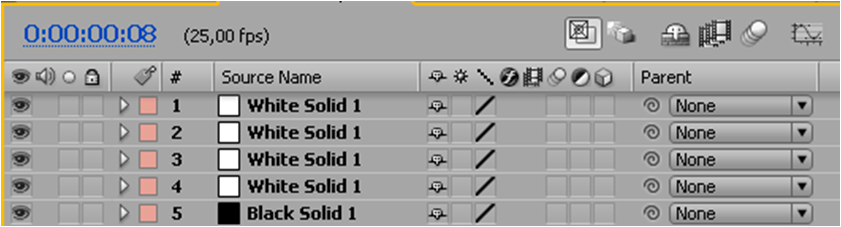
- Vyniknutí efektu - pokud máme nejtìžší èást práce za sebou a tedy maska se pohybuje pøesnì tak, aby po zviditelnìní bílé vrstvy a vypnutí èar masky, tato bílá vrstva tvoøila bílý pásek, který pøekrývá pøesnì místo, kde se pohybuje meè, postoupíme dál. Nyní vytvoøíme efekt záøe meèe. Bílou vrstvu s maskou nyní nìkolikrát zkopírujeme (zpravidla tak 3x). U první vrstvy nyní nastavíme parametr "Mask Feather" na hodnotu 1. U dalších kopií tuto hodnotu budeme zvyšovat. U první kopie nastavíme hodnutu asi na 10, druhá kopie bude nastavena pøibližnì na 20 a kopie è. 3 nastavíme na 40. Tento parametr urèuje velikost prolnutí vytyèeného prostøedí maskou do prostøedí dalšího. Pomocí více bílých vrstev a rùzného nastavení docílíme efektu záøe.
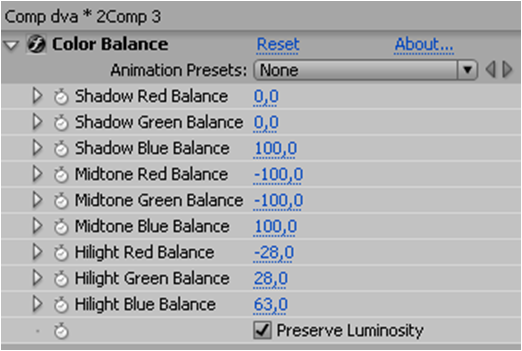
- Zbarvení meèe - zbarvení meèe se provádí tak, že v souèasné kompozici vypneme viditelnost vrstvy s videem a vložíme novou vrstvu, èernou, kterou zaøadíme úplnì nakonec, bude tedy poslední. Vytvoøíme novou kompozici a do této kompozice vložíme kompozici pøedešlou, bude jako první a jako druhou vrstvu vložíme opìt video. První vrstu s kompozicí nastavíme prolínání vrstev "Screen". Pøidáme efekt Color Correction -> Color Balance. Nastavováním jednotlivých parametrù docílíme požadovaného zbarvení.

Tvorba efektu svìtelného meèe - samostatná práce
Úkol 1
Vytvoøte efekt svìtelného meèe na pøedloženém videu tak, jak je uvedeno v postupu výše.
Video k procvièování: svetelne-mece
Video bez efektù
Get the Flash Player to see this player.
Video s efekty
Get the Flash Player to see this player.
Otázky
- Jakým zpùsobem se docílí efektu svìtelného meèe?
- Jak lze ovlivnit zbarvení svìtelného meèe?
- K èemu by se v tomto efektu daly využít klíèové snímky?