
Souboj vesmírných lodí
 Obsah lekce:
- Souboj vesmírných lodí - ukázka
- Souboj vesmírných lodí - vysvìtlení
- Souboj vesmírných lodí - samostatná práce
Souboj vesmírných lodí - ukázka
Souboj vesmírných lodí - vysvìtelní
Abychom si mohli vytvoøit ukázku, kterou jsme vidìli, bude opìt nejdøíve potøeba založit si nový projekt s novou kompozicí. Dále budeme potøebovat importovat objekty, tedy vesmírné lodì.
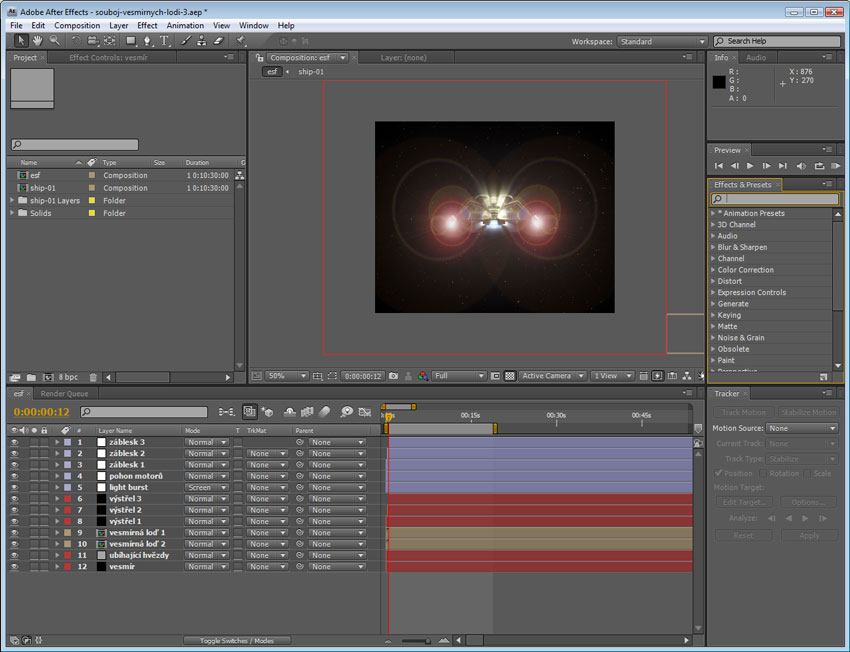
Náhled do programu AE - konkrétnì na vložené vrstvy nutné pro vytvoøení pøedešlé ukázky
Vytvoøení prostøedí vesmíru
Nejdøíve si vytvoøíme na èasové ose novou vrstvu typu "Solid". Provedeme napø. pomocí menu, položka "Layer" a podpoložka "New" (podobnou nabídku mùžeme vyvolat pøímo kliknutím pravého tlaèítka na èasové ose). Vrstvu si pojmenujeme jako "vesmír", nastavíme jí èernou barvu a potvrdíme tlaèítkem "OK". Tím se nám nová vrstva vloží na èasovou osu.
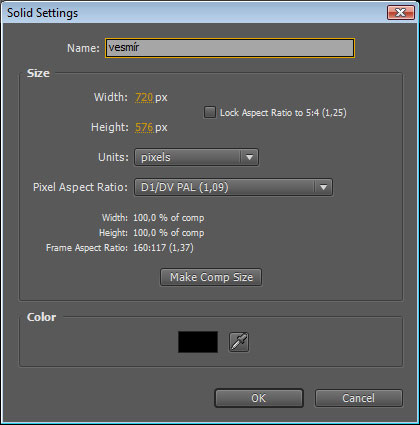
Nastavení objektu "Solid" pro vytvoøení prostøedí vesmíru
Máme vrstvu, která nám bude pøedstavovat samotný vesmír. Ještì nám však chybí doplnit hvìzdy. To provedeme pomocí nabídky menu, položka "Effect". V rozbalovací nabídce si poté vybereme položku "Noise & Grain" a v ní podpoložku "Fractal Noise" (obdobnì mùžeme efekt vložit pomocí okna Effects & Presets). Do vrstvy se nám vloží tento efekt a bude znázoròovat rozsáhlý šum. Ten je dále potøeba upravit. Nejdøíve pomocí položky "Transform", kde se pøenastaví hodnota "Scale" na velmi malou hodnotu. Dále se pak upraví položka "Contrast" na hodnotu vyšší a položka "Brightness" na hodnotu zápornou. Toto nastavení provádíme buï v oknì "Effect Control" (ve výchozím stavu se nachází vedle panelu "Project"), když si klikneme na požadovanou vrstvu nebo na èasové ose, když si požadovanou vrstvu rozbalíme.
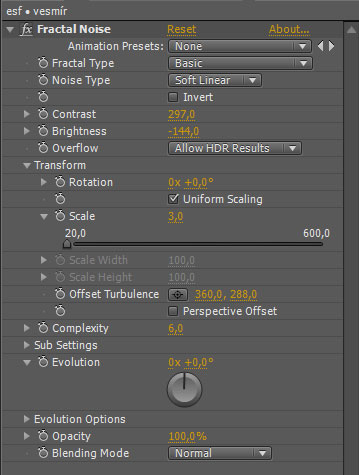
Ukázka efektu "Fractal Noise" a nastavení jeho parametrù
Tímto zpùsobem nasimlulujeme vesmír, máme èerné prostøedí s malými teèkami reprezentující hvìzdy. Na další obrázku je znázornìna tato vrstva jako nejspodnìjší, bude to vlastnì pozadí celého videa.
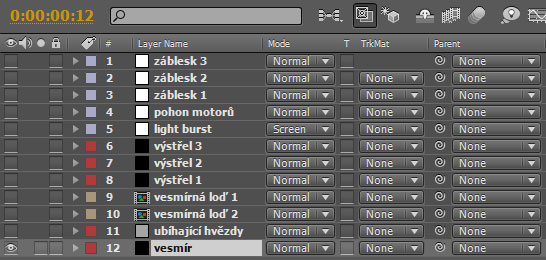
Vrstvy a jejich uplatnìní v daném videu
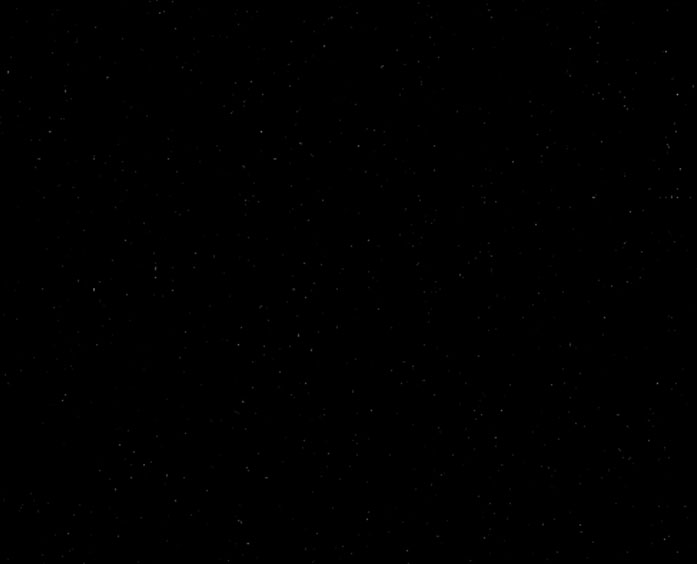
Prostøedí vesmíru - výsledek
Ubíhající hvìzdy (iluze letu)
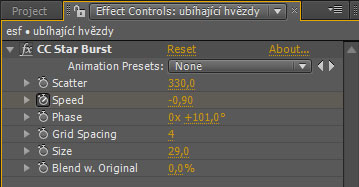
Nyní si pøidáme další hvìzdy, tentokráte však zpùsobem, který nám navodí dojem letu. Tzn. hvìzdy budou ubíhat kolem dokola ze všech stran scény ke støedu. Za tímto úèelem si vytvoøíme novou vrstvu, opìt typu "Solid" a aplikujeme na ni efekt s názvem "CC Star Burst". Dále pak provedeme potøebná nastavení v efektu, umístíme si èervený jezdec do zaèátku videa, kde chceme, aby tyto ubíhající hvìzdy byly co nejviditelnìjší a nastavíme parametry podle obrázku níže. Vidíme však, že u položky "Speed" jsou aktivovány klíèové snímky. Je to z toho dùvodu, že chceme, aby iluze letu navodila dojem, že nejdøíve hvìzdy ubíhají, až se postupnì zastaví, tzn. let je zastaven. K tomuto úèelu právì musíme mìnit hodnotu "Speed" v èase tak, aby došlo po urèitém èase (nìkolika sekundách videa) k zastavení ubíhání.
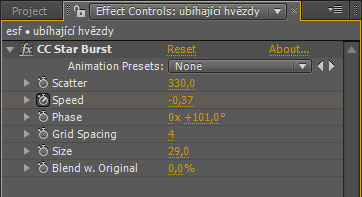
Ukázka nastavení efektu "CC Star Burst"
Vše navíc podpoøíme tím, že souèasnì provedeme zmìnu v parametrech vrstvy v položce "Transform", podpoložka "Opacity". Tady nastavíme klíèové snímky stejnì v èase, jako u položky "Speed" u samotného efektu. Výsledkem bude to, že ubíhání hvìzd se zaène spomalovat, ale souèasnì tyto hvìzdy zaènou mizet. Stejný efekt mùžeme vidìt napø. v seriálu Star Trek, kdy se loï pohybuje subprostorem.
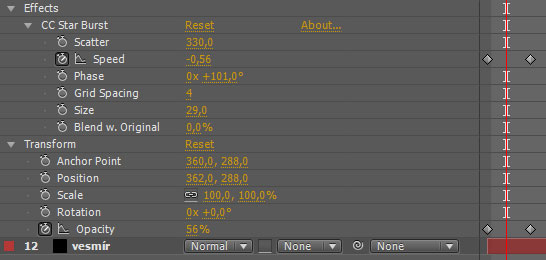
Použití klíèových snímkù v ekektu "CC Star Burst v kombinaci s parametrem "Opacity"
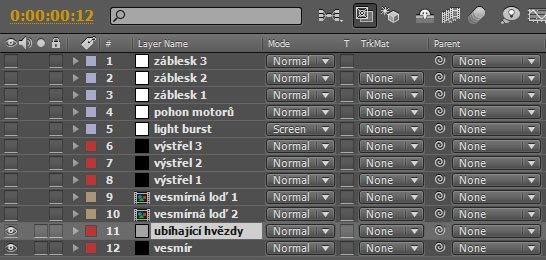
Vrstvy a jejich uplatnìní v daném videu
Vložení lodí
Nic složitého. Máme naimportovaný soubor ship-01.psd a tento soubor pak z okna "Project" umístíme na èasovou osu. Dùvodem, proè se jedná o soubor PSD je ten, že obrázek lodi je zbaven pozadí a po vložení je tato èást prùhledná. Pokud bychom chtìli ještì provádìt nìjaké úpravy, je možné si soubor otevøít a dále editovat.
Vložení tohoto objektu provedeme na èasovou osu dvakrát. Jednou umístíme objekt do støedu scény a podruhé jej umístíme do pravého dolního rohu tak, že bude mimo scénu. Navíc provedeme jeho zmenšení (parametr "Scale"), abychom navodili pozdìji dojem, že je další loï více v pozadí.
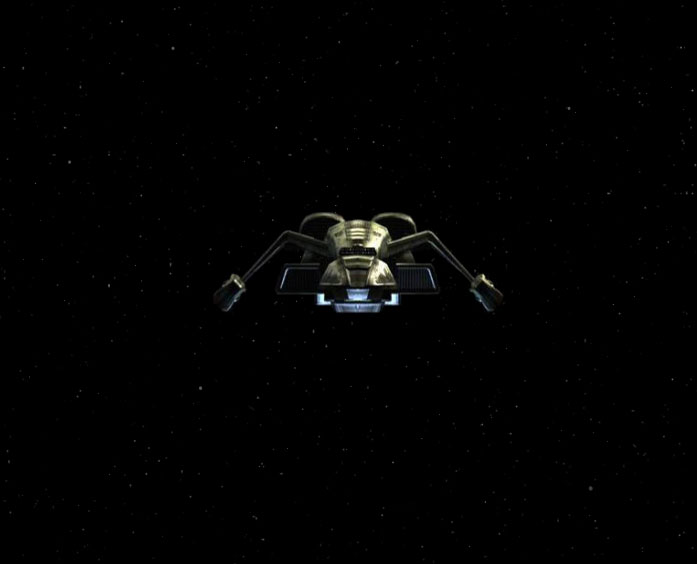
Vložená loï ve scénì
Light Burst
Pøidáme si další novou vrstvu, tentokráte typu "Adjustment Layer" a aplikujeme na ni efekt "CC Light Burst". Tento efekt nám zvýraní požadovaný let vesmírem. Nastavení parametrù vidíme na obrázku.
Ukázka nastavení efektu "CC Light Burst"
Nutné je opìt to, abychom synchronizovali parametr vrstvy "Opacity" mìnící se v èase stejnì, jako tomu bylo v pøípadì ubíhajících hvìzd. Pomocí toho dojde k efektu letící lodi vesmírem a jejího postupného zastavení.
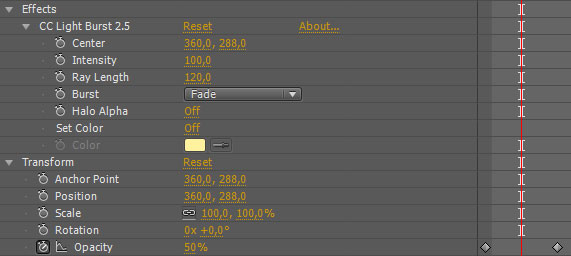
Úprava parametru "Opacity" v èase
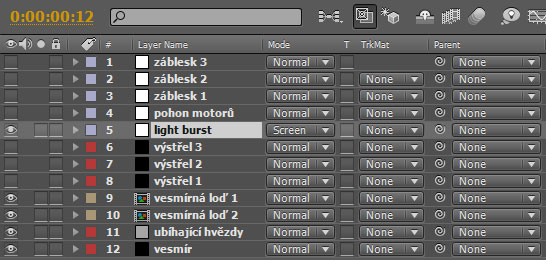
Vrstvy a jejich uplatnìní v daném videu
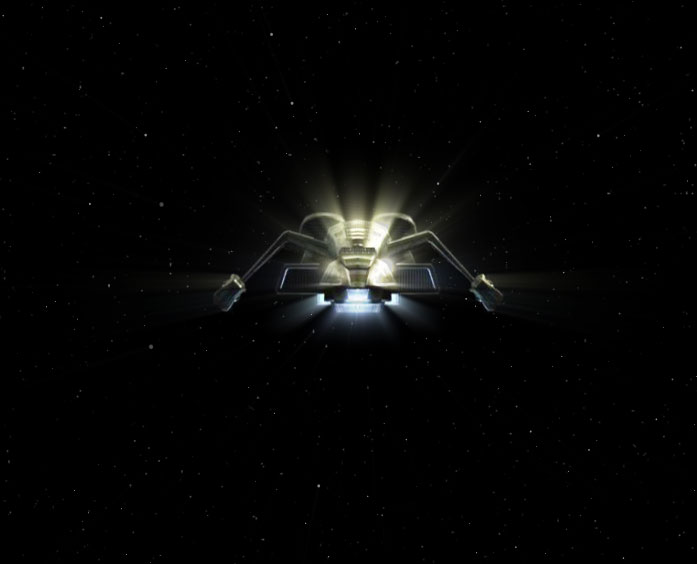
Ukázka lodi ve vesmíru s aplikovaným efektem "CC Light Burst"
Pohon motorù
Dále budeme chtít, aby vznikl dojem, že loï má aktivní motory, které jí umožnují let. K tomu mùžeme využít efetk nazvaný "Lens Flare". Opìt si vytvoøíme novou vrstvu typu "Adjusment Layer" a tento efekt do ní vložíme. A vložíme jej hned dvakrát. Každý z tìchto efektù nastavíme pak na jeden motor a dále donastavíme hodnoty efektù podle obrázku níže.
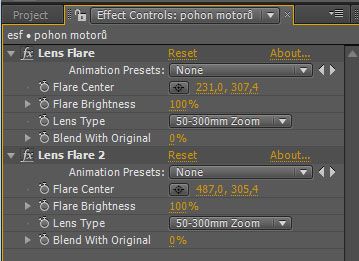
Ukázka nastavení efektù "Lens Flare"
Opìt je nutné použít zmìnu parametru "Opacity" této vrstvy v èase a synchronizovat vše s pøedešlými efekty. Chceme totiž docílit toho, aby nejen ubíhající hvìzdy zpomalily, až úplnì zastaví a zmizí a souèasnì se vytratí efekt "Light Burst". Ke všemu tomuto pøidáme také zhasnutí motorù. Proto je nutné tento parametr seøídit s vrstvami uvedených efektù.
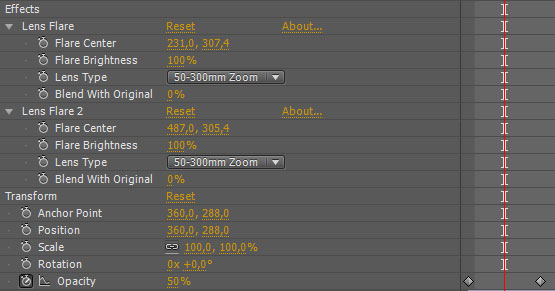
Použití parametru "Opacity" pro synchronizaci s pøedešlými efekty
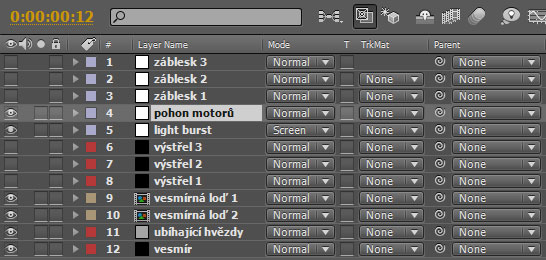
Vrstvy a jejich uplatnìní v daném videu
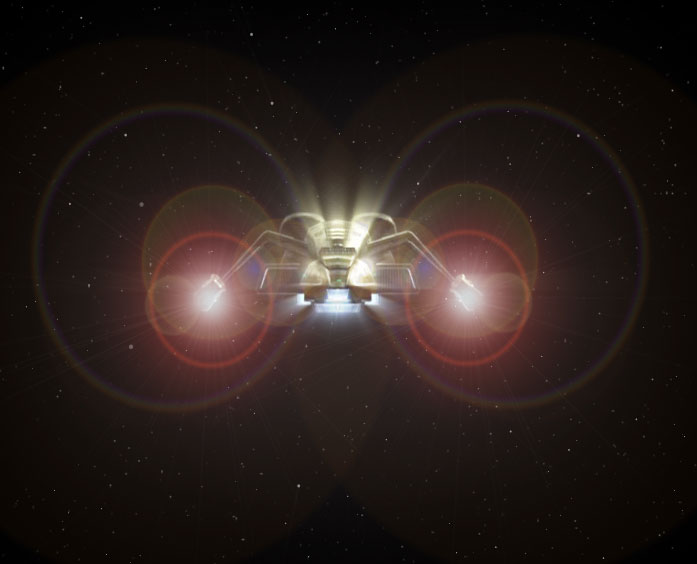
Použití efektù "Lens Flare" jako pohon motorù
Posun ve vesmíru a zábìr na druhou loï
V tuto chvíli máme projekt poøešený tak, že loï letí vesmírem a pomalu zastaví. Dalším krokem bude pohyb scény tak, aby se zastavená loï pøesunula do horního levého rohu a vynoøila se druhá loï v pravém dolním rohu. Vše je realizováno velmi jednoduše pouhou zmìnou parametrù "Position" vrstvy v èase, tedy pomocí klíèových snímkù.
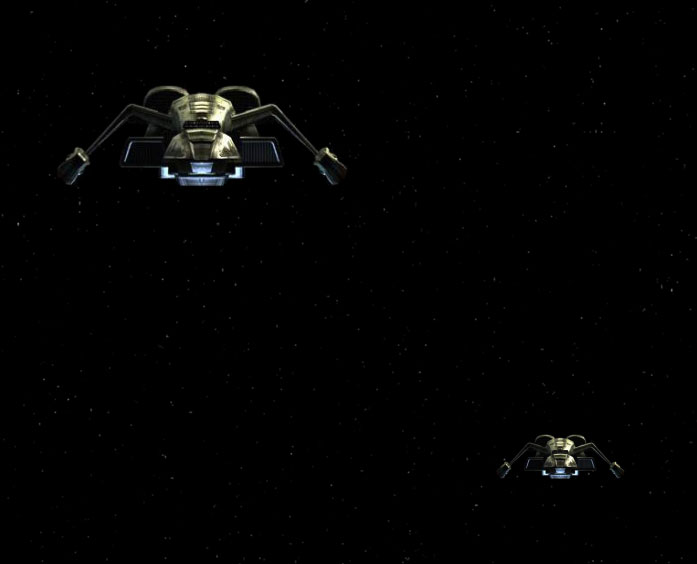
Pohled na obì lodi ve vesmíru
Na obrázku níže vidíme zmìnu parametrù "Position" v èase pro vrstvu s jednou i druhou lodí a také vrstvy "vesmír". Abychom mohli pohybovat i s poslednì zmínìnou vrstvou, je nutné, abychom si ji trochu zvìtšili pomocí parametru "Scale". Pohyb lodí je jednoduchý. Nastavíme si èervený jezdec na èasové ose do výchozí polohy, aktivujeme klíèové snímky, poté jezdec pøenastavíme o malý èas dále a provedeme zmìnu parametrù (nebo rovnou oznaèíme vrstvu a myší lodì pøemístíme do koneèné polohy). Stejným smìrem, jako provádíme pohyb lodí, provedeme v èase pohyb i vrstvy "vesmír". Nemusíme s ní pohybovat stejnì tolik, jako s lodìmi, ale míò. Vznikne tak jakýsi pseudo 3D dojem, kdy budeme mít pocit, že se pohybuje kamera v scénì a objekty, které jsou k ní blíž (tedy lodì) se pohybují více, než objekty vzdálené (hvìzdy ve vesmíru).
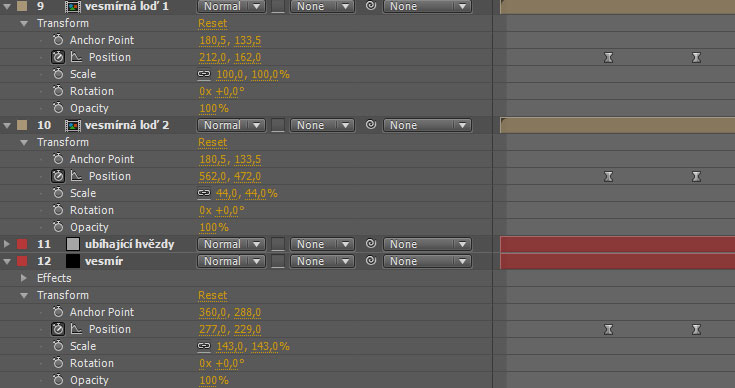
Nastavení a synchronizace parametrù zmínìných vrstev (obì lodi a vesmír)
Výstøely
Dále si vyzkoušíme pøidat efekt výstøelù jedné lodi po druhé. Za tímto úèelem vložíme na èasovou osu další novou vrstvu typu "Solid". Na ni aplikujeme efekt "Beam".
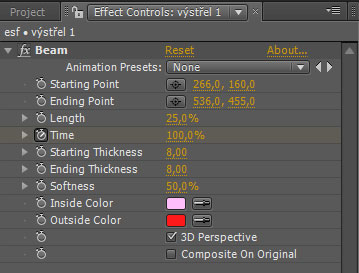
Parametry efektu "Beam"
Pokud si oznaèíme tuto vrstvu, vidíme, že se nám objevují na scénì dva terèíky. S nimi mùžeme manipulovat buï myší, nebo zmìnou parametrù "Starting POint" a "Ending Point". Už podle názvu je jasné, že se jedná o body ve kterých výstøel zaèíná a konèí. Aby došlo k efektu výstøelu, je ještì nutné mìnit parametr "Time". Ten už je nutné mìnit v èase pomocí klíèových snímkù. Souèasnì využijeme parametr vrstvy "Opacity", kterým tento efekt zviditelníme po dobu výstøelu a pak jej zase zneviditelníme. Jinak by nám ve výchozím a koncovém bodì zùstavala teèka støílejícího paprsku.
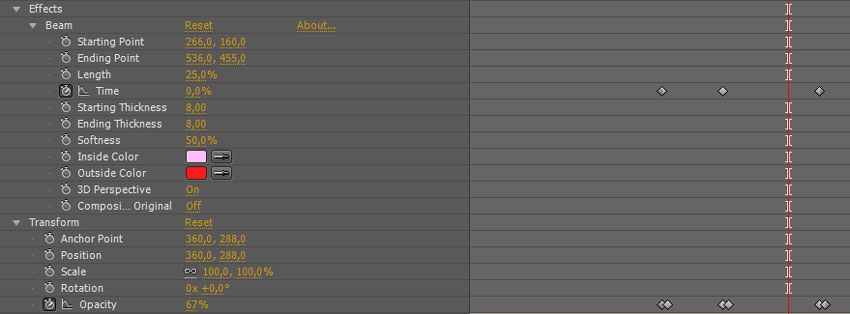
Práce s efektem "Beam" v èase
Pokud máme pøipraven jeden výstøel, zduplikujeme ještì dvakrát tuto vrstvu a tu druhou a tøetí posuneme na èasové ose tak, že budou výstøely následovat po sobì.
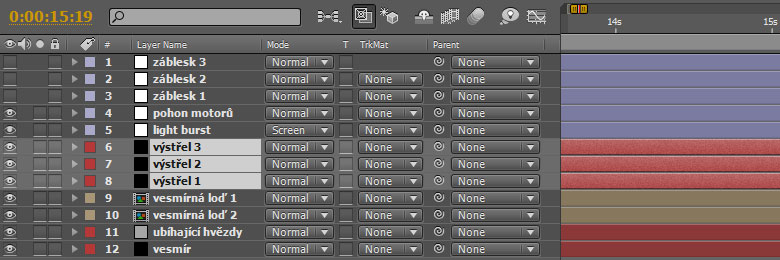
Vrstvy a jejich uplatnìní v daném videu
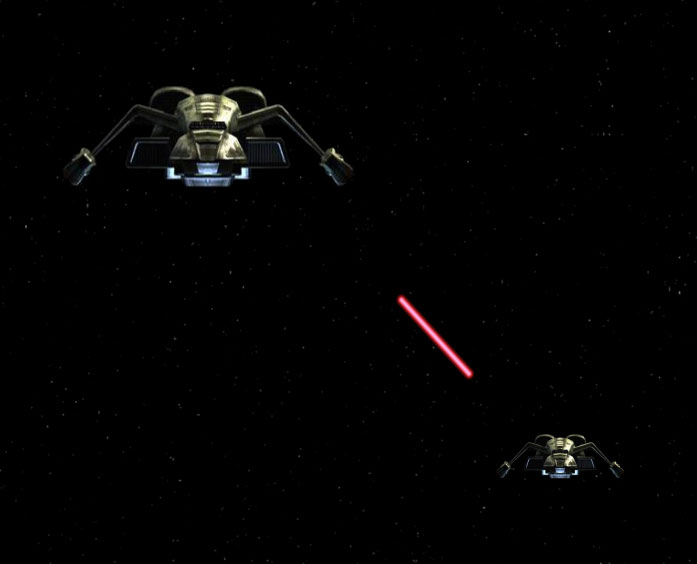
Ukázka efektu výstøelu ve scénì
Záblesky pøi zásahu
Pro dokonèení je ještì potøeba vložit do zábìru výbuch pøi zásahu paprskem. Vytvoøíme si další novou vrstvu "Adjustment Layer" a vložíme do ní efekt "Lans Flare". Na obrázku vidíme nastavení tohoto efektu. Pozici efektu pøenastavíme do místa dopadu paprsku.
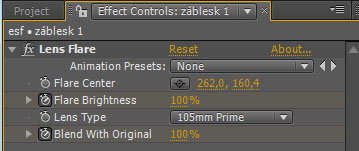
Ukázka nastavení efektu "Lens Flare" pro výbuch
Pro efekt výbuchu je nutné v èase mìni parametry. Na dalším obrázku vidíme, že se jedná o parametr "Flare Brightness", "Blend With Original" a pak v položce "Transform" parametr "Opacity". Pomocí tohto nastavení dojde k objevení záøe simulující výbuch, která narùstá a pak odezní a zmizí.
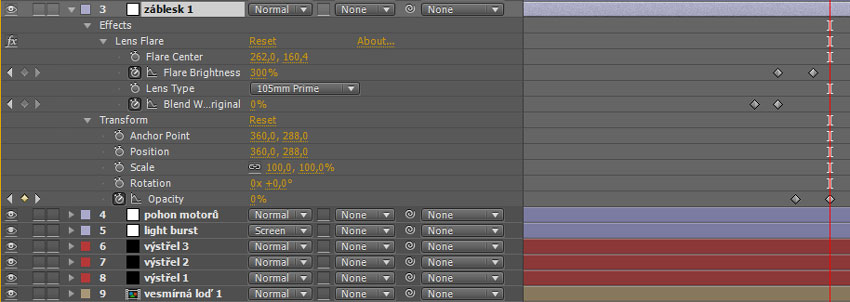
Práce s efektem "Lens Flare" v èase
Vrstvy poté zduplikujeme a zase na èasové ose posuneme, aby po každém zásahu paprskem došlo k tomuto vytvoøenému výbuchu.
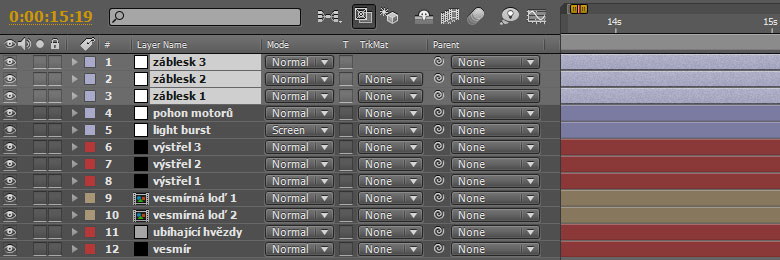
Vrstvy a jejich uplatnìní v daném videu
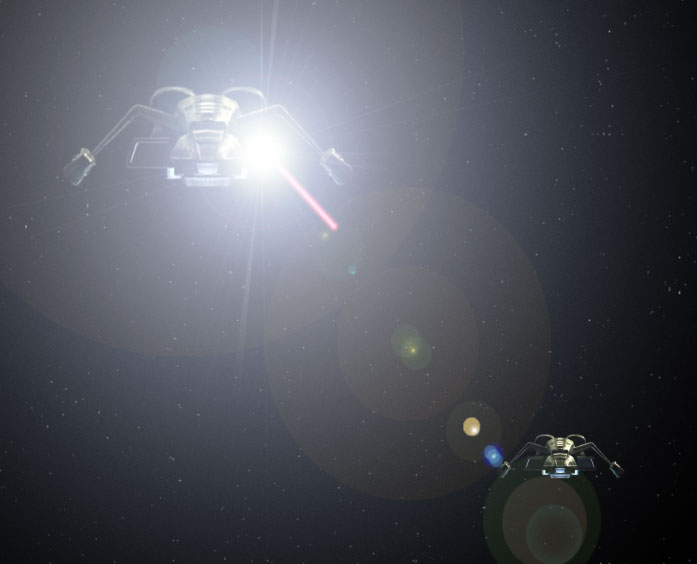
Ukázka efektu výbuch ve scénì pøi zásahu paprskem
Souboj vesmírných lodí - samostatní práce
Úkol
Vytvoøte pomocí pøiloženého souobru obdobné video, jaké bylo pøedvedeno v ukázce. K realizaci tohoto úkolu využijte výše popsaný zpùsob.
Soubor programu Photoshop: vesmirna-lod
Otázky
- K èemu se dá využít efekt "Fractal Noise" a kde ho najdeme?
- K èemu se dá využít efekt "Lens Flare" a kde ho najdeme?
- Dokážete pøedvést, jakým zpùsobem vytvoøit efekt výstøelu?
- Jak se dá vytvoøit dojem ubíhajícího vesmíru?
- K èemu se dá využít efekt "Light Burst" a kde ho najdeme?