
Matte Painting
 Obsah lekce:
- Matte-painting - ukázka
- Matte-painting - vysvìtlení
- Matte-painting - samostatná práce
Matte-painting - ukázka
Video pøed úpravou
Video po úpravì
Matte-painting - vysvìtlení
Pravda nebo fikce? I tak by se dala uvést lekce o technice matte-painting. Cílem je vytvoøit fiktivní nereálnou scénu. Dùvodem je nákladné øešení takové scény, ale mnohem èastìji je to z dùvodu, že i kdyby teoreticky byly neomezené finanèní možnosti, nebylo by ani v lidských silách takovou scénu doopravdy vytvoøit. Tato metoda byla ve filmu využívána ještì pøed nástupem digitálních technologií, tehdy se najímali malíøi, kteøí požadovanou scénu nakreslili a pomocí správného nastavení vzdálenosti vyrobeného obrazu a reálné scény a vhodného umístìní kamery, vznikl výsledný obraz na kameøe tak, jak bylo požadováno. Dnes se používají moderní kompozièní programy, kdy se nejdøíve natoèí video, èasto se to provádí pøed zeleným nebo modrým klíèovacím pozadím a pak se daný objekt pøenese do požadovaného místa. Toto místo nebo objekty v nìm obsažené mùžou být vytvoøeny v nìkterém ze 3D programù nebo se použije statický obraz a upraví se v grafickém editoru pomocí masek, jako je tomu v pøípadì naší ukázky.
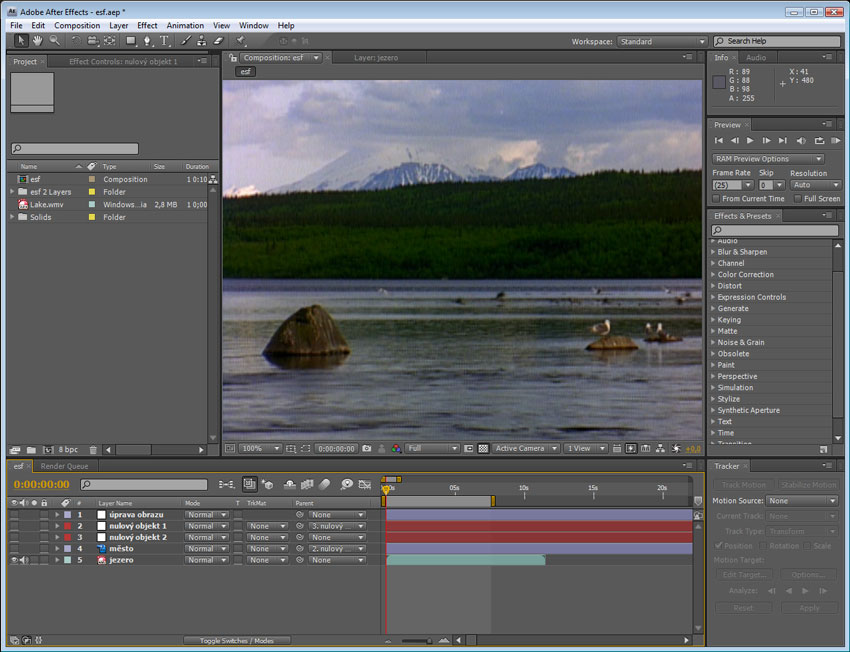
Jednotlivé vrstvy v programu AE a úvodní náhled na vložené video.
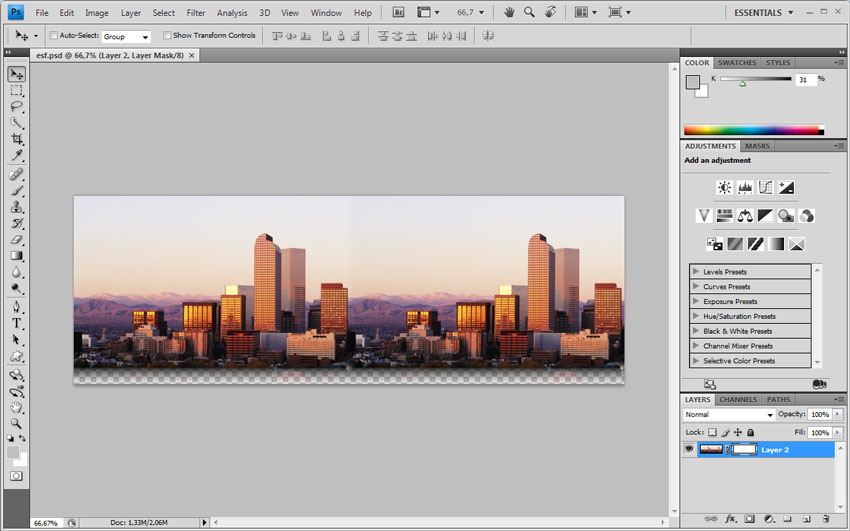
Pøipravíme si nový projekt a novou kompozici, do které vložíme úvodní video s jezerem. Dále si otevøeme program Adobe Photoshop a vložíme do nìj fotku mìsta. Jak je vidìt na obrázku níže, fotka je dvakrát zduplikovaná a vložena za sebe. Je to proto, abychom docílili delší fotky kvùli pohybu kamery ve videu s jezerem. Pozdìji si vše vysvìtlíme, není si však pøipøavíme takový obrázek. Pomocí postupù známých z lekcé o Phtotoshopu, vyrobíme fotomontáž. Dále pak použijeme masku, a provedeme zprùhlednìní spodní èásti fotografie. Vše uložíme do souboru nazev.psd a tento soubor importujeme do programu Adobe After Effects.
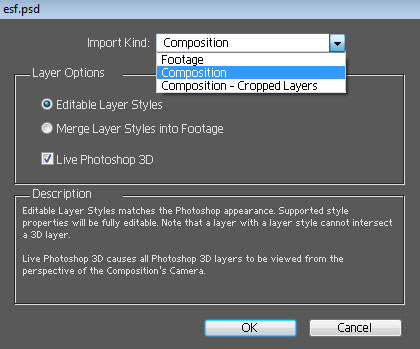
Pøi importu budeme vyzváni, abychom zvolili, jak chceme import realizovat. V položce "Import Kind" si zvolíme, že chceme "Composition" a v "Layer Options" vybereme "Editable Layers Styles". Tímto nastavením docílíme toho, že mùžeme ve Photoshopu provádìt zmìny na obrázku, který jsme vložili do After Effects.
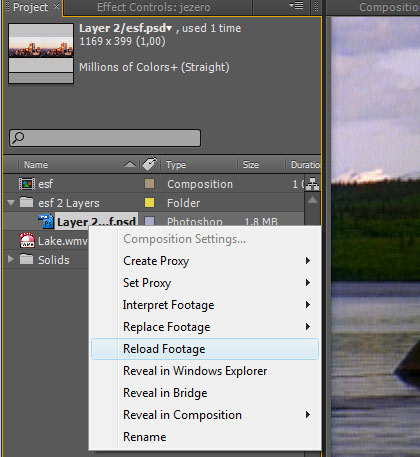
Pokud provedeme úpravu, je nezbytné, abychom soubor nazev.psd znovu uložili a v programu After Effects provedli znovu nahrání tohoto importovaného souboru. Provádí se to tak, že se klikne na daný soubor v oknì "Project" a kliknutím pravého tlaèítka vyvoláme kontextové menu. V nìm pak klikneme na položku "Reload Footage.
Pokud máme soubor vložený do After Effects, mùžeme jej vložit na èasovou osu jako další vrstvu. Tím, že jsme provedli pomocí masky pøechod ve spodní èásti obrázku, bude se takto obrázek chovat i v After Effects. Mùžeme si jej umístit na požadované místo, v našem pøípadì je to bøeh jezera, kdy tak vznikne dojem, jako by na bøehu byly vystavìny budovy. Mùže se zdát komplikované provádìt zmìny ve Photoshopu a kontrolovat výsledek v After Effects, proto je vhodné si ofotit obrazovku tak, abychom mìli snímek jezera a vložíme si jej do Photoshopu také jako novou vrstvu. Tu umístíme pod náš upravený obrázek mìsta, který tak mnohme snadnìji budeme moci upravit podle potøeby, aby do videa s jezerem zapadl co nejlépe.
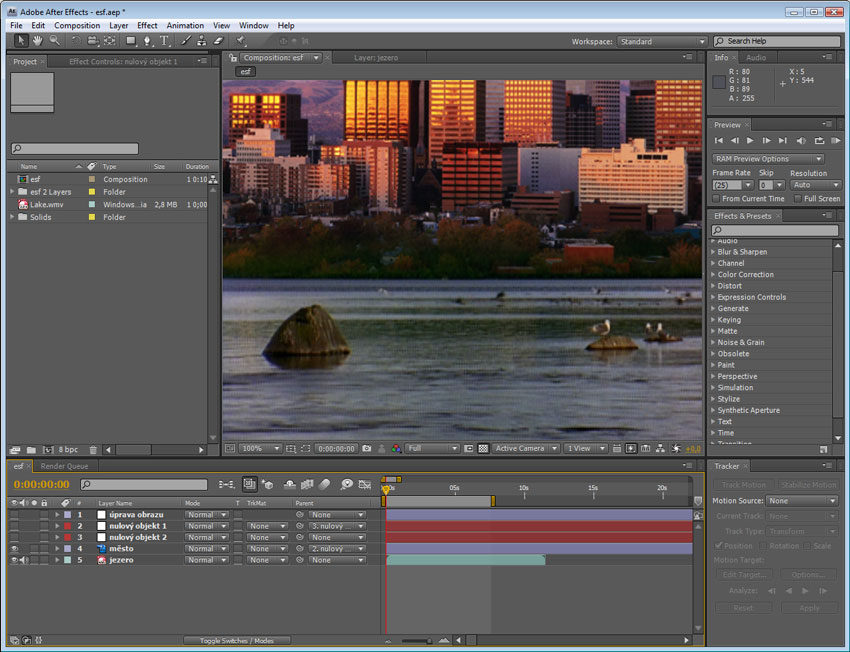
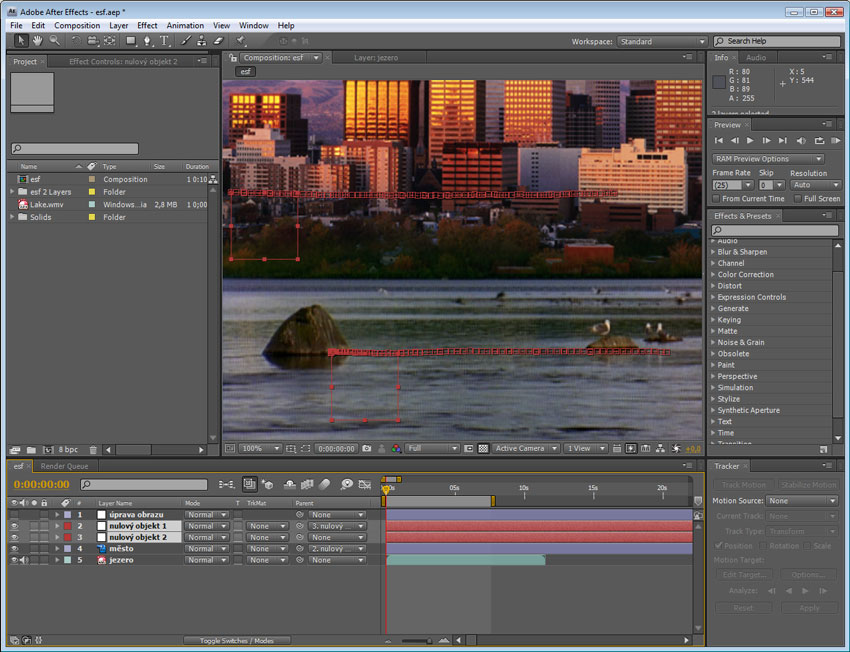
Dalším krokem je zajištìní stejného pohybu obrázku s mìstem, jako je pohyb kamery. Tak dojde k dokonalé iluzi, že se jedná o souèást pøehrávaného videa. Tady využijeme znalostí z lekce o sledování pohybu a pomocí "Track Point" s tím, že si pomùžeme pøes tzv. "nulové objekty". Nulové objekty nalezneme v menu, položka "Layer" v podpoložce "New". Vložíme si na èasovou osu tyto objekty dva.
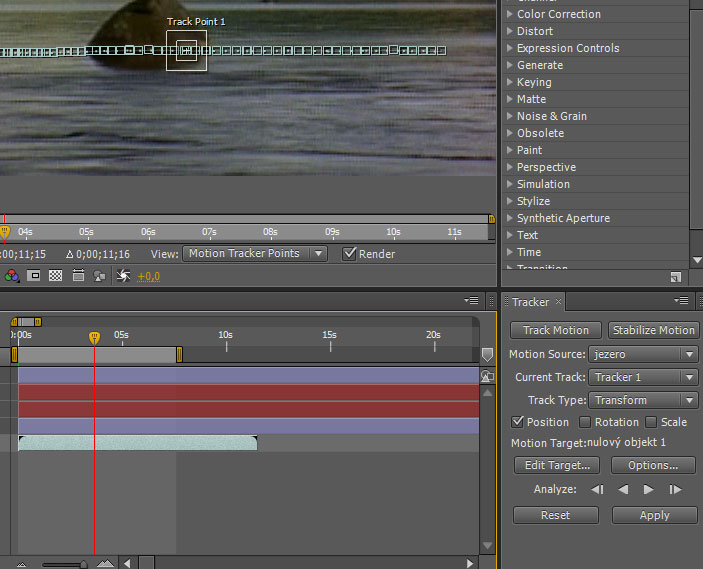
Provedeme tedy to, že si nejdøíve otevøeme okno "Tracker" a pomocí položky "Track Motion" provedeme na videu s jezerem sledovíní pohybu. Èrvený jezdec nastavíme na èasové ose napø. do místa zaèátku videa, "Track Point" umístíme do kontrastního místa (v tomto pøípadì bude staèit pouze sledovíní pozice) a spustíme analýzu.
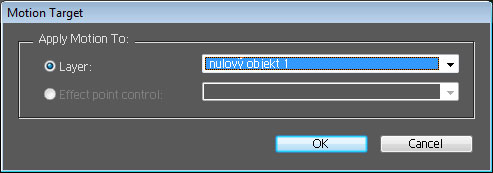
Když je analýza hotova, klikneme si v oknì "Tracker" na položku "Edit Target...". Tady je potøeba zvolit si, na kterou vrstvu bude sledování pohybu aplikováno. Vybereme, že se má jednat o nulový objekt 1. Pak už jen nastavíme video do polohy, kde provedeme "fotomontáž" obrazu s mìstem na video s jezerem tak, aby scéna vypadala co nejvíce reálná. A právì v tuto chvíli také použijeme dìdiènost. Dìdit bude vrstva s obrázkem mìsta z nulového objektu 1. Tím se obrázek naváže na tento objekt a pøevezne v danou chvíli jeho nastavenou trasu v prùbìhu èasu.
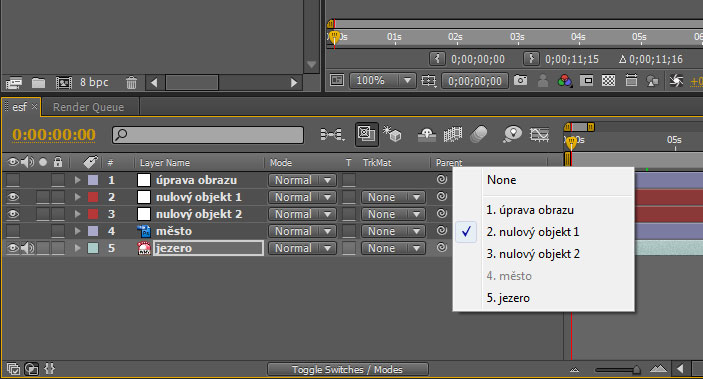
Druhý nulový objekt je tam z dùvodu, že pøi pohybu kamery, který je delší, bychom si s jedním bodem nevystaèili. Nulový objekt jedna se pohybuje na základì provedené analýzy èásti videa. Ovšem my potøebujeme tento pohyb prodloužit. Proto budeme provádìt druhou analýzu další èásti videa. Tato analýza bude provedena pomocí nového záchytného bodu na obrazovce. Po analýze se zase pohyb aplikuje na nulový objekt, tentokráte s èíslem dvì. Pak je ještì dùležité nulové obejty synchronizovat a provést navázání prvního objektu na druhý.
Matte-painting - samostatná práce
Úkol
Vytvoøte pomocí pøiloženého videa obdobnou videomontáž, jaká byla pøedvedena v pøedchozí ukázce. K realizaci tohoto úkolu využijte výše popsaný zpùsob.
Video k procvièování: matte-painting.mpg
Další ukázka
Další ètení
Otázky
- Co je to matte-painting a k èemu slouží?
- Proè potøebujeme pøi této èinnosti využít Photoshopu?
- Z jakého dùvodu je zde použito sledování pohybu?
- K èemu jsou tzv. "nulové objekty" a jaké jsou jejich výhody?