
Sledování pohybu, stabilizace obrazu
 Obsah lekce:
- Stabilizace obrazu
- Sledování pohybu
Stabilizace obrazu
Není nic nednoduššího, než pøedstavit si natoèené video malou pøíruèní kamerou bez stativu. Nakonec takový pøípad si ukážeme v nasledující ukázce. Jde o to, že když takovýmto zpùsobem natoèíme zábìr, bude urèitì do jisté míry rozstøesený. My jej budeme chtít upravit tak, aby vznikl dojem klidného zábìru, který by simuloval použití stativu.
Ukázka stabilizace obrazu
První ukázka pøedstavuje zábìr na školu a postupné oddalování pohledu, kdy také dochází k posunu kamery z této budovy na ostatní objekty. Abychom si uvìdomili, jak velký rozdíl a co vlastnì pøi stabilizaci dìje, je použito právì této ukázky a je zde zamìøen bod na budovì školy, podle kterého dochází ke stabilizaci obrazu. Na ukázce se stabilizací pak vidíme, že se jednotlivé snímky pohybují v ose x a y tak, aby výsledný dojem vyvolal, že budova školy zùstává stále na jednom místì. V ukázce je použita stabilizace v ose x a y, ale není použita stabilizace rotace. To vše lze nastavit. Ukážeme si, jaké jsou možnosti stabilizace a vyzkoušíme si ji na další ukázce v této lekci.
Vysvìtlení stabilizace obrazu
Stabilizace obrazu se provádí pomocí panelu "Tracker". Abychom s ním mohli pracovat, bude nejspíš potøeba si tento panel aktivovat. To se provádí prostøednictvím položky v menu "Window" a dále pak položka "Tracker".
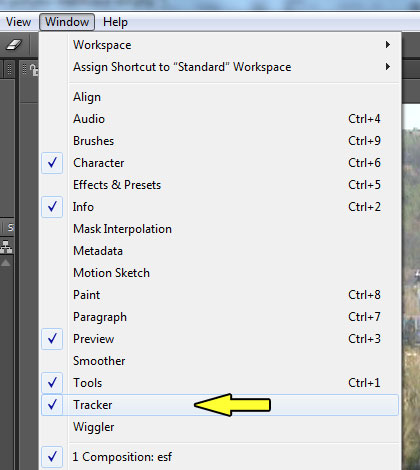
Panel Tracker
Abychom mohli stabilizaci obrazu zaèít, je nutné si vybrat vrstvu, na kterou chceme stabilizaci aplikovat. Když na vrstvu klikneme, zpøístupní se nám na panelu "Tracker" tlaèítka "Track Motion" a "Stabilize Motion". My použijeme to druhé tlaèítko "Stabilize Motion".
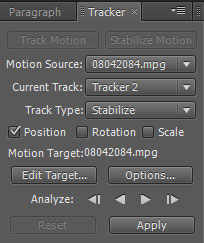
Panel Tracker
Po jeho odkliknutí se nám otevøe nové okno v místì okna "Composition" a sice s pøíslušnou vrstvou. V našem pøípadì je to s videem, na kterém budeme provádìt stabilizaci. Také se do tohoto videa pøidá tzv. "Track Point 1". Jedná se o malý objekt s køížkem uprostøed a dvìma ètvereèky kolem sebe.
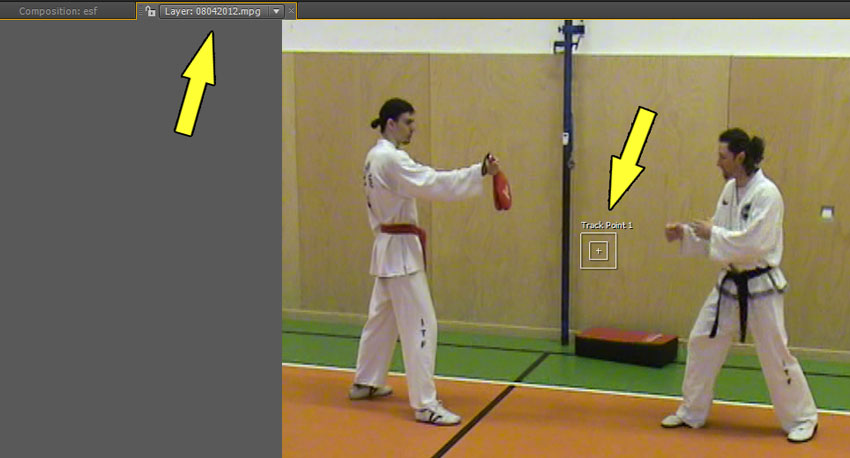
Panel Tracker
Dále pak se nám pøidá do vrstvy podpoložka "Tracker 1/Track Point 1" do položky "Motion Trackers". Tady je vidìt spousta nastavení, ale není potøeba provádìt zmìny ruènì tady, vše se provede automaticky pøi dodržení uvedeného postupu.
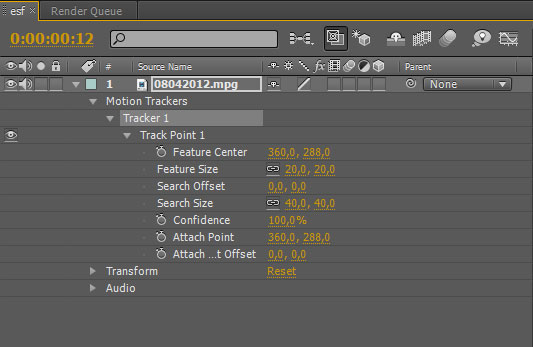
Panel Tracker
Stabilizace (pozice)
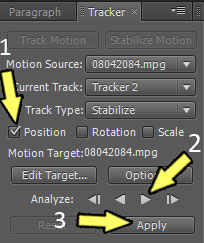
Nyní si vyzkoušíme stabilizace pouze pozice. Nejdøíve si posuneme terèík na bod ve videu, který má kolem sebe kontrast. V našem pøípadì je to bílý bod na držáku hrazdy. Tady terèík pøesuneme tak, aby køížek uprostøed ètvercù ukazoval na tento bílý bod. Dále pak, jak je vidìt na obrázku, oznaèíme si položku "Position" (è.1), nastavíme kurzor na zaèátek videa a stiskneme tlaèítko "Analyze Forward" (è.2).
Panel Tracker
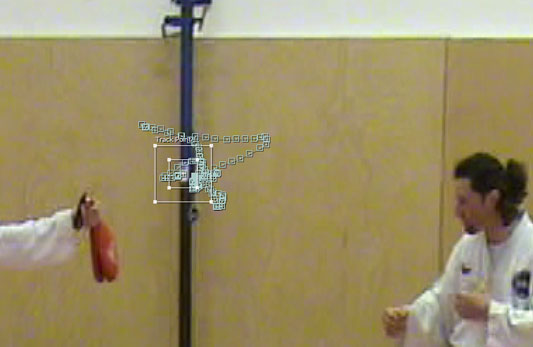
Probìhne analýza, která mapuje pohyb vloženého terèíku. Na obrázku mùžeme vidìt, že se vytvoøí cesta, která mapuje pohyb oznaèeného bodu v èase trvání videa. V pøípadì potøeby by se daly body v èase ještì ruènì upravit, aby byl dojem co nejpøesnìjší, ale automatika za nás udìlá pravdìpodobnì práci, kterou nebudeme dále muset bodifikovat.
Panel Tracker
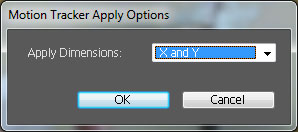
Nyní stiskneme na panelu "Tracker" tlaèítko "Apply" (è.3) a zmìny se zapíšou do nastavení vrstvy v položce "Transformace". Ještì pøedtím nám ale vyskoèí dialogové okno, které se nás zeptá, jestli chceme zmìny v pozice uplatinit v obou osách nebo v každé ose zvláš�.
Panel Tracker
Video pøed stabilizací (pozice)
Video po stabilizaci (pozice)
Stabilizace (pozice, rotace)
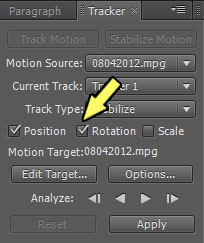
Použijeme pøedchozí postup, akorát v panelu "Tracker" zaškrtneme volbu "Rotation". V této chvíli se nám v otevøeném oknì s danou vrstvou (videem) objeví ne jeden, ale dva terèíky.
Panel Tracker
Jeden (è.1) slouží pro stabilizaci pozice, druhý (è.2) je tam kvùli možnosti stabilizovat také naklánìní (rotaci) kamery. Opìt terèíky umístíme na nìjaká kontrastní místa, zvolen je opìt bílý bod na držáku hrazdy a pro druhý teršík je to zásuvka. Opìt provedeme analýzu a po vytvoøení cesty pro stabilizaci potvrdíme tlaèítkem "Apply".
Panel Tracker
Video po stabilizaci (pozice, rotace)
Video po stabilizaci (pozice) a úpravì èerných okrajù
Velmi jednoduchá záležitost. Pouze ve vrstvì videa nastavíte parametr "Scale" na vyšší hodnotu. Tím docílíte, že nebudou vidìt pohybující se okraje. K tomu dochází, protože stabilizace pøesouvá pozici jednotlivých snímkù tak, aby vytvoøila dojem stálého obrazu videa. Tady však bylo rozstøesení pøíliš velké a musel být o hodnì zvýšen parametr "Scale". To se projevilo, že v zábìru chybí vìtší èást pùvodního videa v okrajích.
Sledování pohybu
Jedná se o záležitost, kterou využijeme napøíklad, když do videa budeme chtít vložit další objekt tak, aby vznikl dojem, že tento objekt do daného videa patøí. Vše si pøedvedeme na následující ukázce.
Video pøed sledováním pohybu
Na následující ukázce je vidìt, že do videa byl vložen text. V první ukázce je text pouze ohranièen a je nastaveno urèité prolnutí. Nic víc se s textem nedìje, jen se vyskytuje ve videu jako takový vodoznak.
Video po sledování pohybu (pozice, rotace)
V této ukázce je ovšem už použito sledování obrazu a to se zatrženým parametrem pozice i rotace. Výsledný text pak pùsobí, jako by byl napsán na stìnì tìlocvièny.
Vysvìtlení sledování pohybu
Ke sledování pohybu budeme potøebovat také panel "Tracker". Ten už umíme vyvolat, respektive jej máme v prostøedí programu aktivní od pøedchozí úlohy. Zopakujeme si, že se to provádí prostøednictvím položky v menu "Window" a dále pak položka "Tracker".
Panel Tracker
Abychom i v tomto pøípadì mohli sledování obrazu zaèít, je nutné si vybrat vrstvu, na kterou chceme stabilizaci aplikovat. Když na vrstvu klikneme, zpøístupní se nám na panelu "Tracker" tlaèítka "Track Motion" a "Stabilize Motion". My teï použijeme tlaèítko první "Track Motion".
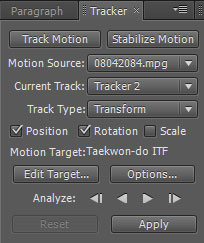
Panel Tracker
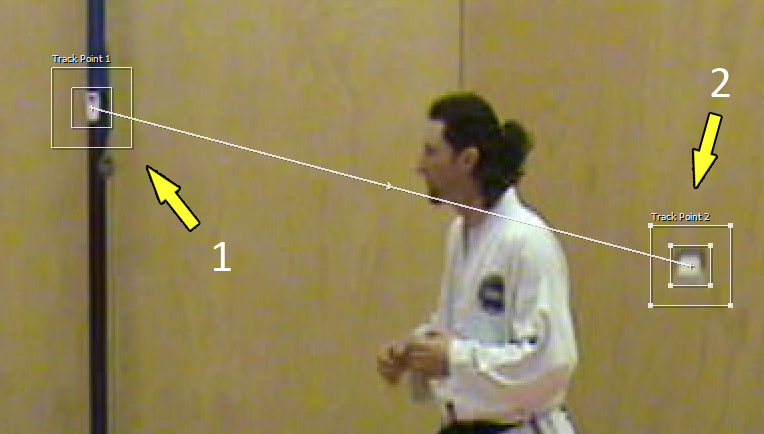
Po jeho odkliknutí se nám zase otevøe nové okno v místì okna "Composition" a sice s pøíslušnou vrstvou. Tentokrát s videem, na kterém budeme provádìt sledování. Také se do tohoto videa pøidá tzv. "Track Point 1" a "Track Point 2". Malé objekty s køížkem uprostøed a dvìma ètvereèky kolem sebe.
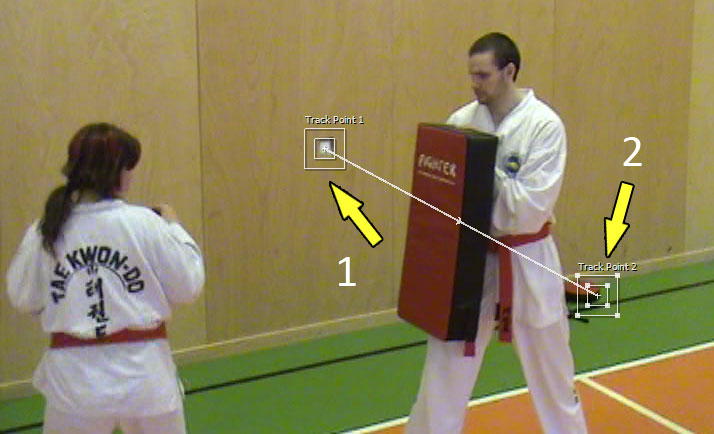
Panel Tracker
Dále pak se nám pøidá do vrstvy podpoložka "Tracker 2/Track Point 1 a Track Point 2" do položky "Motion Trackers". Tady je vidìt spousta nastavení, ale není potøeba provádìt zmìny ruènì tady, vše se provede automaticky pøi dodržení uvedeného postupu.
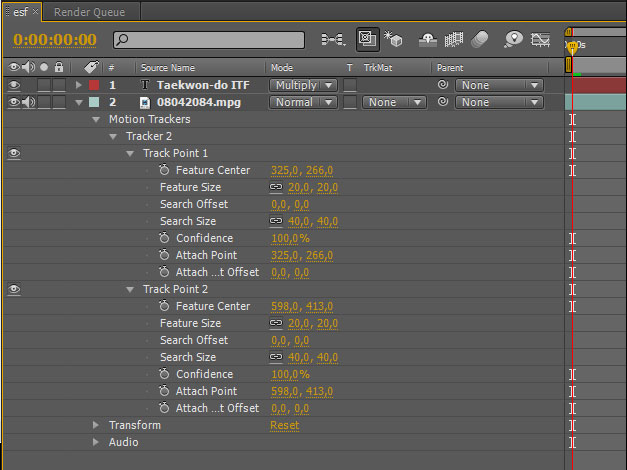
Panel Tracker
Sledování (pozice, rotace)
Nyní si vyzkoušíme sledování jak pozice, tak i rotace. Nejdøíve si posuneme terèík na bod ve videu, který má kolem sebe kontrast. V našem pøípadì je to zásuvka. Tady terèík pøesuneme tak, aby køížek uprostøed ètvercù ukazoval na pøímo na ni. Dále pak, jak je vidìt na obrázku, oznaèíme si položku "Position" a "Rotation" (è.1), nastavíme kurzor na zaèátek videa a stiskneme tlaèítko "Analyze Forward" (è.2).
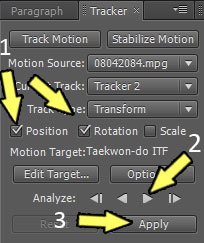
Panel Tracker
Probìhne analýza, která mapuje pohyby vložených terèíkù. Na obrázku mùžeme vidìt, že se vytvoøí cesta, která mapuje pohyb oznaèeného bodu v èase trvání videa. V pøípadì potøeby by se daly body v èase ještì ruènì upravit, aby byl dojem co nejpøesnìjší, ale automatika za nás udìlá pravdìpodobnì práci, kterou nebudeme dále muset bodifikovat.
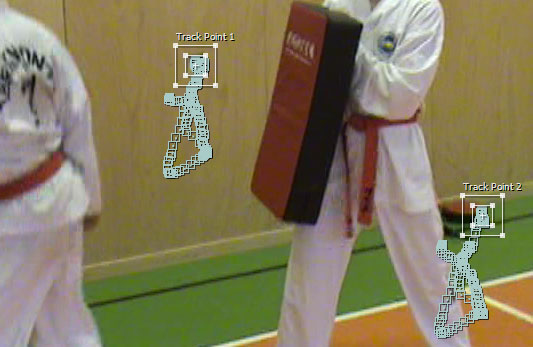
Panel Tracker
Nyní stiskneme na panelu "Tracker" tlaèítko "Apply" (è.3) a zmìny se zapíšou do nastavení vrstvy v položce "Transformace". Ještì pøedtím nám ale vyskoèí dialogové okno, které se nás zeptá, jestli chceme zmìny v pozice uplatinit v obou osách nebo v každé ose zvláš�.
Panel Tracker
Otázky
- K èemu lze využít sledování pohybu?
- Pøedveïte ukázku sledování pohybu.
- K èemu lze využít stabilizaci obrazu?
- Pøedveïte ukázku stabilizace obrazu.