
Barevné korekce, filmový vzhled
 Obsah lekce:
- Barevné korekce
- Filmový vzhled
Barevné korekce
Zdrojové video k procvièování: halloween
Nastavení pracovní plochy
Pøedtím, než se pustíme do barevných korekcích na klipu, pøenastavíme si pracovní plochu. Toho dosáhneme pomocí menu, kde zvolíme položku "Window" a "Workspace" a "Color Corection". Tím docílíme optimálního rozložení ovládacích prvkù na pracovní ploše pro tyto operace. Mimo to, že se nám zmìní rozložení prvkù, dojde také ke zmìnì v oknì "Monitor". Opìt tu jsou sice k dispozici dvì náhledové okna, ale jedno je "Program Monitor", tedy okno, které nám sprostøedkuje náhled na výsledek umístìný na èasové ose a druhé je tentokrát okno s názvem "Reference Monitor", který zobrazuje také výsledek na èasové ose, ale jeho použití je specifiètìjší.
Display Mode
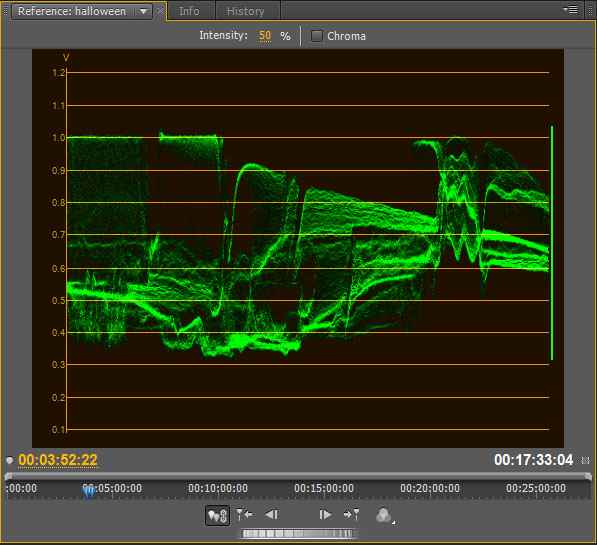
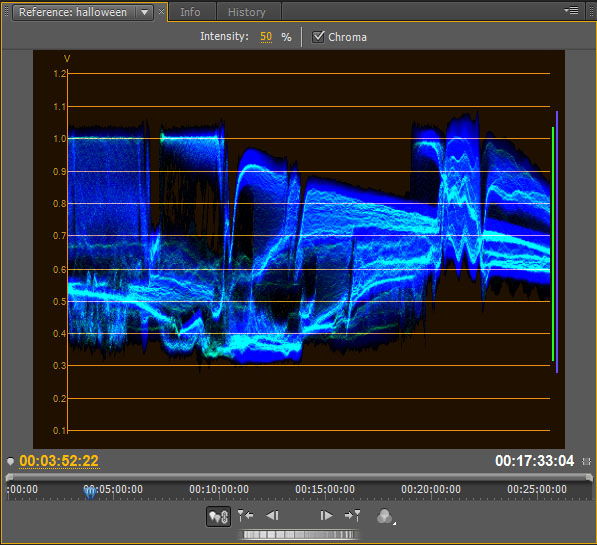
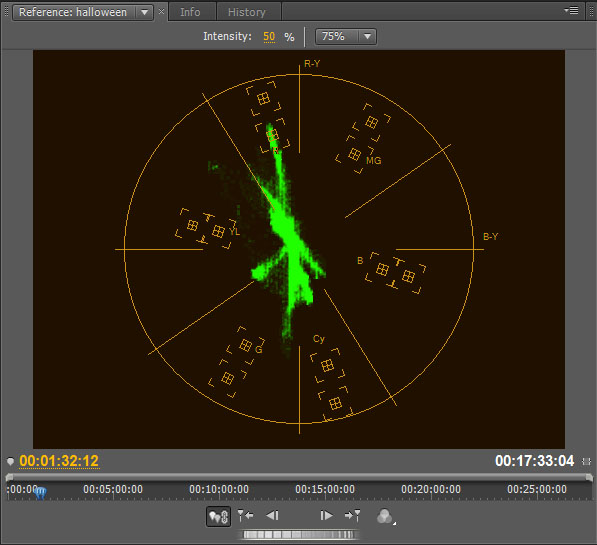
V oknì "Reference Monitor" provedeme zmìnu zobrazení kliknutím na tlaèítko "Output". Zajímat nás budou pøedevším položky YC Waveform a Vectorscope. Tento monitor tedy slouží k zobrazení tìchto grafù.
- waveform - tento graf zobrazuje parametru aktuálního snímku v "Program Monitor". Vodorovná osa odpovídá šíøce linie snímání (obraz se pøi rastrovém snímání dìlí vìtšinou na vodorovné pruhy nazývané linie snímání - scan lines) a svislá osa odpovídá amplitudì signálu, protože každá taková linie mùže být pøenášena ve formì analogového signálu. Hodnoty tmavé se zobrazujou ve spodní èásti a naopak hodnoty svìtlé se zobrazujou v èásti horní.
- vectorscope - tento graf zobrazuje hodnotu odstínu, která je indikovaná úhlovou orientací, hodnota barvy je v rozsahu 0 až 360° do protismìru hodinových ruèièek. Síla barvy nebo saturace je vyobrazena jako vzdálenost od støedu displeje. Èerná, šedá a bílá se jeví ve støedu a temperamentní barvy se jeví smìrem vnì displej.
Aplikace efektu "Three-Way Color Corrector"
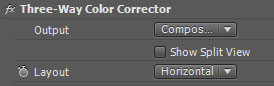
Tento efekt najdeme v oknì "Effects" v položce "Video Effects" a dále pak "Color Correction". Mùžeme také využít vyhledávaè hned v horní èásti tohoto okna a zadat název efektu. Aplikace pak spoèívá v kliknutí a pøetažení na blok videa. Pro zobrazení efektu pak vybereme v oknì "Effect Controls" tento efekt, rozklikneme ho, abychom se dostali do jeho nastavení.
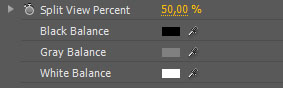
- Vyvážení bílé a èerné (dislplay mode: waveform) - provádí se pomocí "Black, White, pøípadnì Gray Balance". U každé této volby je obdelníèek s barvou a také kapátko. Pomocí kapátek provedeme vyvážení. Klikneme na kapátko u vyvážení èerné a na "Program Monitor" vybereme na aktuálním vyobrazeném snímku barvu, která ve skuteènosti odpovídá barvì èerné. Znamená to, že na obrazovce vidíme barvu ne èernou, ale napø. tmavì šedou, která má ale odpovídat èerné, to co vidíme, by mìla být ve skuteèností èerná, ale na monitoru je špatnì vyobrazena jako tmavì šedá. Kapátkem na tuto barvu ukážeme a klikneme. Tím se vyváží èerná barva a program tak bude tuto barvu chápat jako opravdu èernou a provede korekce, které povedou ke zlepšení výsledného obrazu. Stejný postup použijeme na barvu bílou. Opìt vybereme u vyvážení bílé kapátko a na monitoru ukážeme na barvu, která má bílé ve skuteènosti odpovídat, a to i pøesto, že barvu vnímáme jak svìtle šedou. A naposledy použijeme vyvážení šedé, které nastavíme na neutrální.
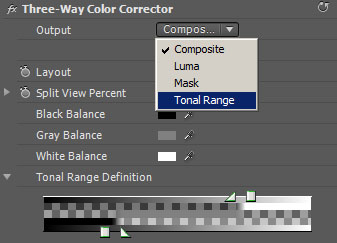
- Tonal Range Definition (dislplay mode: waveform) - slouží k nastavení tónového rozsahu - svìtlých míst, støedních tonù a stínù - pro barevné korekce. Pro to, abychom vìdìli, jak se rozsahy tìchto tøí oblastí mìní použijeme v horní èásti efektu položku "Output" a zmìníme nastavení z "Composite" na "Tonal Range". Nyní vidíme svìtlá místa jako barvu bílou, støední tóny šedì a stíny èernì a mùžeme provádìt zmìnu rozsahu.
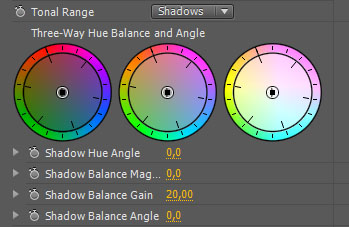
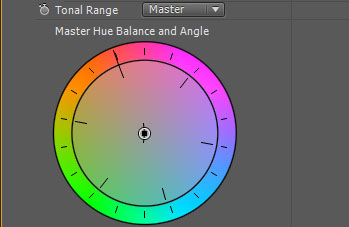
- HSL - tonal range (dislplay mode: vectorscope) - rozbalíme ovládací prvky HLS a zvolíme možnost tónový rozsah ("Tonal Range"). Tady se provádí barevná korekce svìtlých míst, støedních tónù a stínù tažením za ovládací prvky nebo vložením hodnoty z klávesnice. Znamená to tedy, že pokud budeme chtít zmìnit barvy stínùm, tedy oblasti, která v pøedchozím bodì bude èerná, provedeme pomocí ovládacího prvku "Shadows". Tažením jezdce smìrem k barvì tuto barvu pøidáváme, pro ubrání barvy táhneme jezdcem v opaèném smìru.
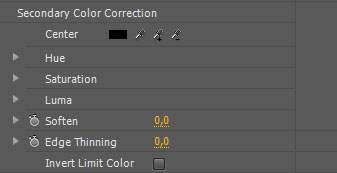
- Secondary color correction - tato volba slouží ke korekcím urèité barvy v klipu. Využívá se toho, že v položce "Center" kde je obdelníèek s barvou a kapátko, použijeme toto kapátko ke zvolení barvy, na které budeme provádìt korekce. Potom v horní èásti efektu zvolíme v položce "Output" volbu "Mask". Nyní vidíme vybranou barvu jako bílou a vše ostatní èerné. Pomocí voleb vyladíme výbìr podle potøeby, pøepneme se zpìt na "Composite" a s HSL nastavíme barvu.
Preview
Abychom si byli jisti, že korekce jsou takové, jaké si pøedstavujeme, je potøeba klip vyexportovat a zkontrolovat také na televizi.
Pøíklad 1
Zdrojové video k procvièování: taekwondo
Pøíklad 2
Zdrojové video k procvièování: atelier
Ukázka
Filmový vzhled
"Letterboxing"
Pokud bychom chtìli nasimulovat opravdový filmový vzhled, potøebovali bychom dosáhnout zobrazení klipu s dvìma èernými pruhy v okrajích obrazovky tak, aby byl vyvolán dojem širokoúhlého snímku. Za tímto úèelem bychom musli do projektu vložit tzv. "Black Video" (File -> New -> Black Video). Pøedpokládáme-li, že sestøíhané video je ve stopì 1, black video bychom vložili do stopy 2 a souèasnì také do stopy 3. Na obì tyto stopy s black video pak aplikujeme efekt "Crop" (Effects -> Video Effects -> Transform -> Crop). V nastavení tohoto efektu pak staèí navolit parametr "Top" a u druhé stopy parametr "Bottom" na hodnotu 80%.
Použití "Levels"
Pokud chceme provést úpravu jasu a kontrastu nevystaèíme si pouze s efektem, který toto nastavení umožòuje. S takovou to úpravou se èasto stane, že se z klipu stane šedivá záležitost bez èerné a bílé barvy. Použijeme efekt nazvaný "Levels" (úrovnì). Tato funkce nám umožòuje provádìt zmìny a souèasnì nám zajistit, aby bílá, zùstala bílá a èerná èerná. Detaily ve svìtlech a stínech tak zùstanou. Pokud si tento efekt rozbalíme v oknì "Effect controls" a klikneme na "setup", objeví se nám dialogové okno s histogramem a nastavením. Tento graf nám ukazuje celou škálu odstínù od bíle po èernou a øíká nám, který odstín je v jakém množství ve snímku zastoupen.
Použití "Color Balance"
Efekt "Color Balance" (Video Effects -> Adjust -> Color Balance). Slouží pro barevné korekce v klipu. V parametrech tohoto efektu nalezneme nastavení pro èervenou, zelenou a modrou složku barvy klipu, a to zvláš� pro tøi tñové rozsahy (svìtlá místa, støední tóny a stíny). Zatrhnutím položky "Preserve Luminosity" øíkáme, aby program zabránili zmìnám hodnot jasu v obraze pøi zmìnì barvy. Tím zachováme vyvážení tónù.
Zmìkèení
Pomocí efektu "Gaussian Blur" (Video Effects -> Blur & Sharpen -> Gaussian Blur) mùžeme provést zmìkèení obrazu podobné, jako je k vidìní napø. v telenovelách. Toto nastavení mùže, ale nemusí být žádoucí. Lépe, než aplikovat efekt na danou stopu je lepší si vytvoøit kopii stopy (tak aby identicky odpovídala originálu), na tuto novou stopu efekt aplikovat a poté zmìnit parametr "Opacity" podle potøeby.
Další vylepšení obrazu
Existuje ještì další zpùsob, jak vylepšit vzhled klipu. Provede se to tak, že video, které máme napø. ve stopì 1 zkopírujeme do stopy 2 tak, aby se dané dva úseky pøesnì pøekrývaly. Na video zkopírované do stopy 2 aplikujeme "Blend Mode" volbu "Soft Light", kterou najdeme v "Effect Control" jako standardní efekt "Opacity". Poté ještì mùžeme snížit tété stopì prùhlednost napø. na 70%
Pøíklad
Zdrojové video k procvièování: utb
Ukázka
Otázky
- Proè a jak se pøed barevnými korekcemi mìní nastavení pracovní plochy programu?
- K èemu slouží "Display Mode"?
- Jakým zpùsobem provedeme vyvážení bílé a èerné a co to vlastnì je?
- Pomocí kterých efektù docílíme vyvážení barev?