
Prezentace fotografií
 Obsah lekce:
- Import fotografií
- Vytvoøení efektu pøiblížení a oddálení
- Vytvoøení efektu pohybu
- Pøidání pøechodu
- Export výsledné kompozice
Cíl lekce
V této lekci vytvoøíme prezentaèní video z fotografií. Nebude to ovšem obyèejné prolínání fotografií, pøidáme efekt pøibližování a oddalování a posunu fotografii, abychom dodali scénì jistou dynamiku. Postup není složitý, jde o využití klíèových snímkù a docílení efektu, který bude jemný, plynulý a který dodá fotografiím pohyb. Video je k vidìní pod tímto textem.
Import fotografií
Stáhnìte si tento archív (11,8 MB), ve kterém je 9 zdrojových fotografií upravených do rozlišení 1920x1080 (FullHD). Otevøete si Premieru, vytvoøte novou sekvenci a rozlišení zadejte 1920x1080, protože jsou fotografie nachystány do tohoto rozlišení (samozøejmì byly oøezány, protože žádný fotoaparát nefotí do pomìru stran, který má FullHD).
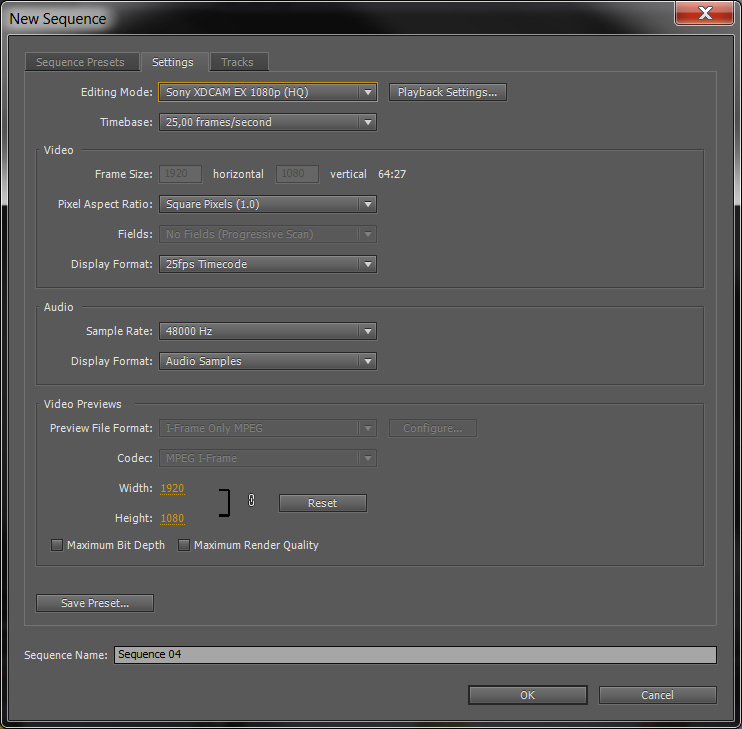
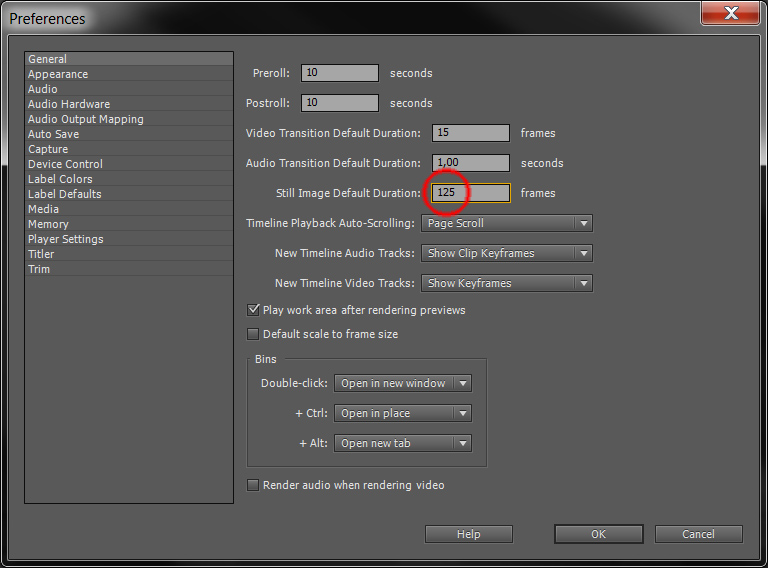
Uvnitø programu si nejprve nastavíme výchozí délku fotografie, abychom nemuseli tuto hodnotu poté složitì u všech snímkù mìnit. Zvolíme z menu Úpravy>Pøednastavení>Obecné, kde v oknì vidíme položku pro nastavení délky importované fotografie – hodnota je ve snímcích. Použijeme èas 5 vteøin, což znamená 125 snímkù, pokud jsme nastavili správnì poèet snímkù pøi tvorbì sekvence.
Nyní již mùžeme importovat fotografie pøetažením souborù do programu.
Vytvoøení efektu pøiblížení a oddálení
Jako první pøidáme efekt pøiblížení, popøípadì oddálení, záleží na tom, který se nám bude více líbit u dané fotografie. Ideální by bylo ale poèet obou vyvážit.
Pøetáhneme tedy snímek do èasové osy sekvence a umístíme jej na kraj (v pøíkladu je použit snímek podzimního lesa s názvem autumnzlin-17.jpg). Na tomto efektu není nic složitého, pøepneme se do okna Efekty (musíme mít oznaèený právì importovaný snímek na èasové ose) a klikneme na budík u položky Mìøítko.
Na èasové ose v oknì Efekty se vytvoøí klíèový snímek na pozici 0 vteøin, zde necháme nastaveno mìøítko 100 %. Posuneme kurzor na pozici 5 vteøin, klikneme na teèku mezi šipkami u položky Mìøítko, èímž pøidáme nový klíèový snímek, a nastavíme mìøítko 125 %. Zvìtšení bude pouze lehké, aby nebyl efekt pøíliš prudký, tuto hodnotu zvìtšení nebo zmenšení použijeme u všech ostatních fotografií.
Celý postup je ilustrován v následujícím videu, vidíme, že je jednoduchý.
Úplnì obdobnì vytvoøíme efekt oddálení, ovšem první hodnotu nastavíme na 125 % a druhou hodnotu na 100 %. Tento postup bude hezký napøíklad pro fotografii DSC_0028.jpg.
Vytvoøení efektu pohybu
O nìco složitìjší bude efekt pohybu, kdy se pokusíme pøibližovat fotografii do jiného bodu než do støedu – toto využijeme hlavnì u zvíøat, kde je vhodnìjší pøibližovat ne jejich hlavu, než doprostøed fotky.
Posun vytvoøíme opìt klíèovými snímky, ovšem je nutno si prve uvìdomit, jakým smìrem budeme posouvat. Budeme využívat posun na 4 strany (diagonálnì), vždy o 100 pixelù v obou smìrech. Tyto postupy jsou nyní zvláš� rozebrány:
- Pøibližování do pravého dolního rohu – je nutno fotografii posunout doleva a nahoru (x-100, y-100)
- Pøibližování do pravého horního rohu – je nutno fotografii posunout doleva a dolù (x-100, y+100)
- Pøibližování do levého dolního rohu – je nutno fotografii posunout doprava a nahoru (x+100, y-100)
- Pøibližování do pravého horního rohu – je nutno fotografii posunout doprava a dolù (x+100, y+100)
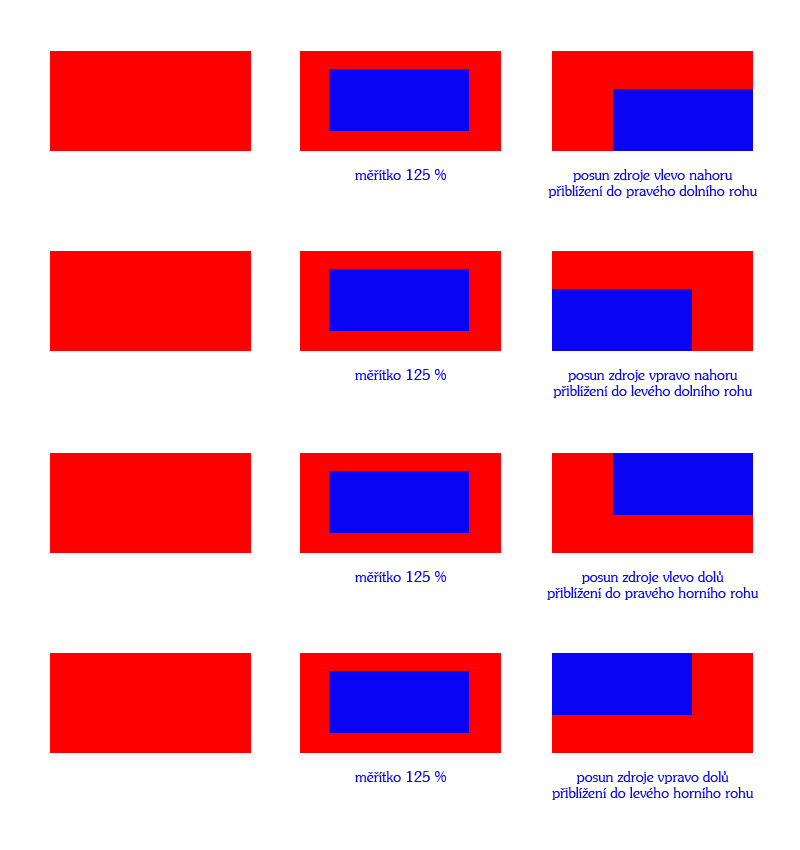
Modøe zobrazovaná oblast, èervenì zdrojová oblast.
Z obrázku tedy vidíme, že musíme zdroj posouvat vždy na opaènou stranu, než kam budeme chtít pøibližovat (oddalovat). Zkusme si tedy pøidat pøiblížení do pravého dolního rohu k první fotografii s podzimním lesem.
Klikneme na budík u položky Pozice a na pozici 5 vteøin zmìníme hodnoty o 100 pixelù doleva a nahoru (odeèteme). Dáváme pozor, abychom vždy mìli na èasové ose oznaèenou tu fotografii, kterou opravdu chceme mìnit! Když si nyní pustíme sekvenci, vidíme, že se fotografie hezky pøibližuje do pravého dolního rohu, èímž dostává video zajímavìjší nápad.
Úplnì obdobnì bychom pøibližovali do ostatních rohù, vždy je pouze nutné dát pozor na smìr – mùžete používat pøedešlý obrázek pro lepší orientaci a pak vždy požadovaným smìrem zmìnit hodnoty o 100 pixelù. Nìkteré fotografie ovšem nevyžadují posun (pokud je ústøední motiv uprostøed), proto jej zde pøidávat nebudeme.
Zde upravujeme 9 fotografií do videa, což není takový problém, ale pøedstavte si, že bychom mìli 100 fotografií. Chtìlo by se vám všechny upravovat zvláš�? Pro tento úèel je jednoduchý postup, staèí na již upravenou fotografii kliknout pravým tlaèítkem, zvolit pøíkaz Kopírovat, poté kliknout na jinou a zvolit pøíkaz Vložit atributy. Samozøejmì lze oznaèit i více fotografií a vkládat atributy pro všechny naráz. Tímto zpùsobem se veškeré klíèové snímky duplikují, takže je druhá fotografie upravená.
Vytvoøte si tedy vždy jeden zdrojový efekt a ten poté kopírujte na všechny ostatní snímky, na které se hodí.
Pøidání pøechodu
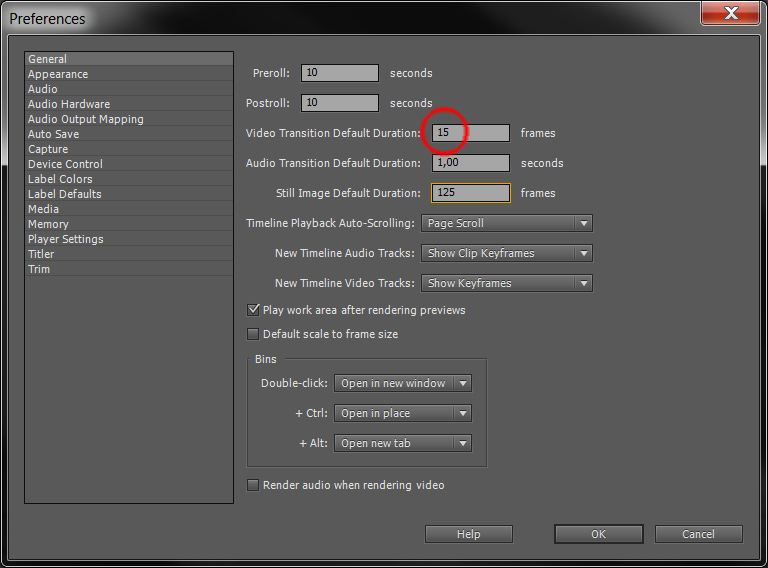
Nakonec pøidáme mezi snímky lehké prolnutí, aby nebyly pøechody tak tvrdé. Opìt si otevøeme okno s pøednastavením a tentokrát zmìníme hodnotu délky video pøechodù na vhodnou hodnotu, napø. 15 snímkù.
Nyní už zbývá jen naklikat pøechod Cross Dissolve mezi všechny snímky tak, aby se prolínaly. Na konec sekvence vložíme pøechod Dip to Black, aby video skonèilo efektním zatmavením do èerna.
Export výsledné kompozice
Video máme hotové, zbývá jen oznaèit naši sekvenci kliknutím na její název nad èasovou osou a zvolit pøíkaz z menu Soubor>Export>Media… (Ctrl+M), kde buï vybereme nìkterý z presetù, nebo nastavíme hodnoty sami. Každopádnì je nutné nastavit rozlišení na 1920x1080 pixelù, hodnotu FPS na 25 snímkù/s a ne pøíliš nízkou hodnotu bitrate, aby bylo video hezké.
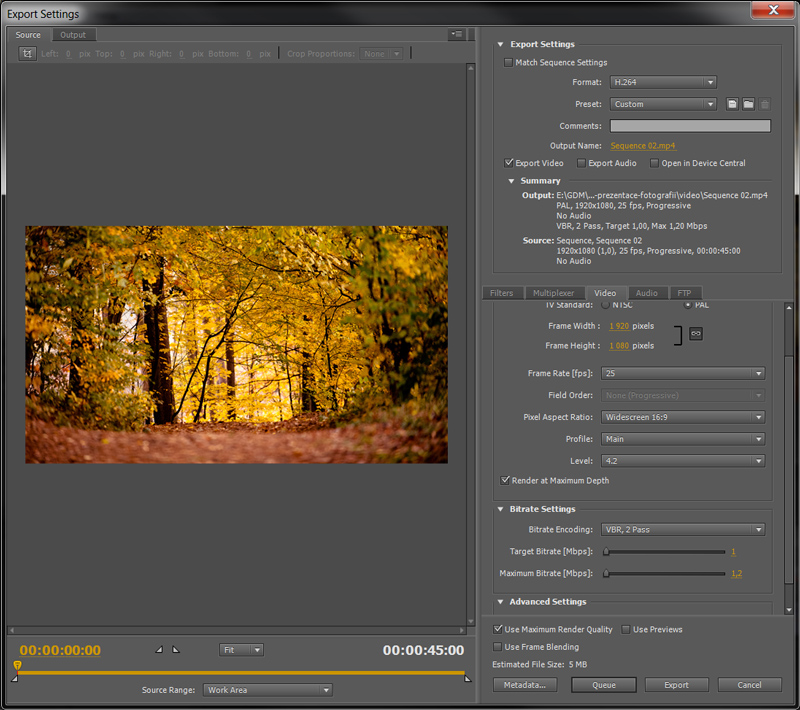
Nyní máme možnost buï video exportovat pøímo tlaèítkem Export, nebo jej pøidat do fronty programu Adobe Media Encoder. Pokud používáme vícejádrové procesory a vìtší moduly RAM, je lepší použít možnost zaøazení do fronty, protože Adobe Media Encoder využívá lépe tyto prostøedky. Rovnìž lze v tomto programu prvnì nachystat nìkolik exportù a poté je pustit naráz, aby nám jejich prùbìžné zpracování nebralo výkon pøi práci. V programu Adobe Media Encoder nesmíme zapomenout frontu spustit, jinak export neprobìhne (program jej defaultnì pozastaví).
Otázky
- Jak lze docílit efektu pøiblížení fotografie do bodu?
- Jak nastavit výchozí délku importovaných fotografií?
- Jak nastavit výchozí délku video pøechodù?
- Jak rychle exportovat video?