
Založení a nastavení projektu,
pøedstavení prostøedí programu, import médií
 Obsah lekce:
- Spuštìní programu Adobe Premiere CS4 se standardním pøednastavením projektu (pøedvolbou)
- Další možnosti nastavení projektu
- Pøedstavení prostøedí programu
- Import médií
Spuštìní programu Adobe Premiere CS4 se standardním pøednastavením projektu (pøedvolbou)
Než zaèneme, zmíním jen na úvod, že je vhodné nastavit svùj projekt tak, abychom jej pøizpùsobili zdrojovým médiùm a ne požadovanému výstupu. Je to z toho dùvodu, abychom se vyhnuli komplikacím. Také platí, že pokud kombinujeme rùzná média s rùzným rozlišením a pomìrem stran, je vhodné pøizpùsobit projekt pøevažujícímu typu médií. Také je dùležité vìdìt, že to co nastavíme v úvodu, už v nìkterých pøípadech nelze zmìnit.
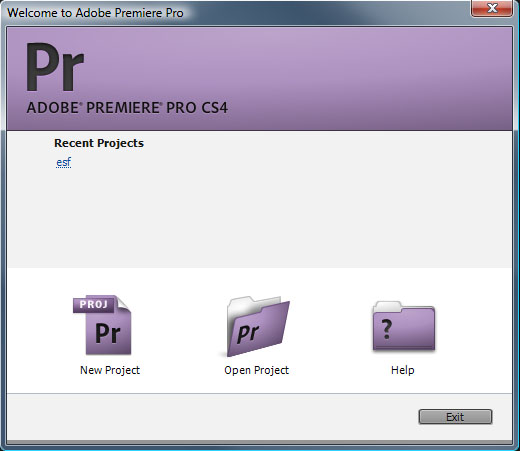
Po spuštìní programu Adobe Premiere CS4 se nám jako první objeví okno se seznamem naposledy otevøených projektù a s tøema velkýma ikonama v jeho spodní èásti.
Význam jednotlivých ikon:
- New Project - založení nového projektu
- Open Project - otevøení projektu vytvoøeného
- Help - on-line nápovìda k programu
Start obrazovka 01
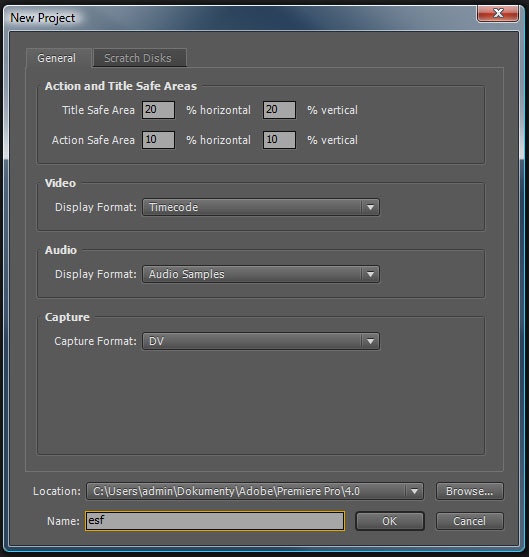
Založení nového projektu - okno 1 (General)
- Action and Title Safe Area - pomocí tohoto nastavení definujeme pomocné rámèky v programu, které si pøi práci mùžeme zobrazit. Tyto rámeèky slouží jako vytyèebá bezpeèné oblasti pro umístìní titulkù a samotného klipu. Napø. v televizi by se mohl stát, že dojde k oøezu a my neuvidíme okrajové èásti videa nebo budou titulky oøíznuté nebo pøíliš blízkou u kraje.
- Video (display format) - jedná se o nastavení, které ovlivòuje zobrazení formátu èasu vloženého videa. Napø. jestli chceme mìøit jeho délku na èasové ose v hodinách, minutách a sekundách nebo ve stopách a poètu snímkù nebo jen poètu snímkù.
- Audio (display format) - jedná se o nastavení, které ovlivòuje zobrazení formátu èasu vloženého zvuku na èasové ose. Mùžeme chtít mìøit zvuk pomocí audio vzorkù nebo pomocí milisekund.
- Capture - nastavení zachytávání videa. Máme na výbìr DV nebo HDV, tedy mezi digitálním záznamem obrazu a digitálním záznamem obrazu ve vysokém rozlišení.
Start obrazovka 02
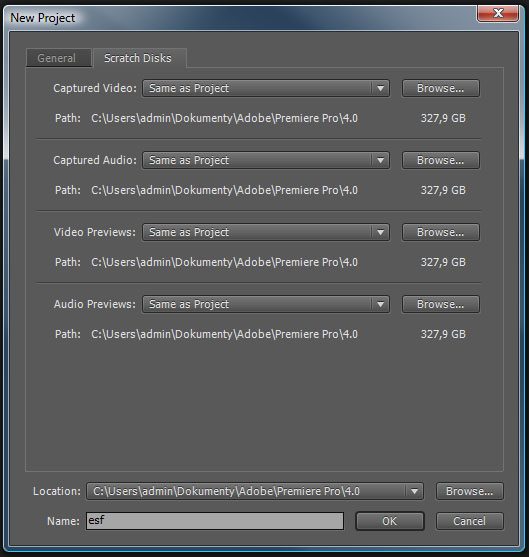
- Scratch Disks - jedná se o nastavení místa na disku poèítaèe, kam bude Adobe Premiere ukládat video a audio zachycené pomocí "File -> Capture" a soubory vytvoøené pøi renderování náhledù nebo exportu hotového videa. Tyto soubory ukládá Adobe Premiere vždy s projektem.
Start obrazovka 02
Založení nového projektu - okno 2
Sequence Presets
Tato záložka obsahuje balíèky pøednsatavení, které lze využít u vìtšiny médií. V sekci "Preset Description" se zobrazují informace o nastavení tìchto balíèkù.
- DV - NTSC - (National Television Standards Committee). Jedná se o barevnou normu pro analogové televizní vysílání. Tato norma používá 525 øádkù obrazu v prokládaném režimu, snímkovací frekvence je 29,97 snímkù/s. Digitální obraz pøenášený v NTSC systému má rozlišení 720x480 obrazových bodù. Používá se v USA, Kanadì, Mexiku, èásti jižní Ameriky, v jižní Koreji, na Filipínách a v Japonsku.
- DV - PAL - (Phase Alternating Line). Jedná se o barevnou normu pro analogové televizní vysílání. Tato norma používá 625 øádkù obrazu v prokládaném režimu. Snímkovací frekvence je 25 snímkù/s. Digitální obraz pøenášený v PAL systému má rozlišení 720x576 obrazových bodù. Používá se u nás a v pøevážné èásti Evropy (mimo Francii), témìø v celé Asii, Africe, jižní Americe a v Austrálii.
- HDV - (High Definition Video). Pøednastavení pro video ve vysokém rozlišení. HDV zaznamenává obraz s pomìrem stran 16:9 v rozlišení 1280×720 (progresivnì, tj. 720p) nebo 1440×1080 (prokládanì, tj. 1080i, s obdélníkovými pixly s pomìrem stran 4:3).
- Mobile & Devices - nastavení projektu pro videa z mobilních telefonù nebo pøenosných zaøízení jako je napø. iPod.
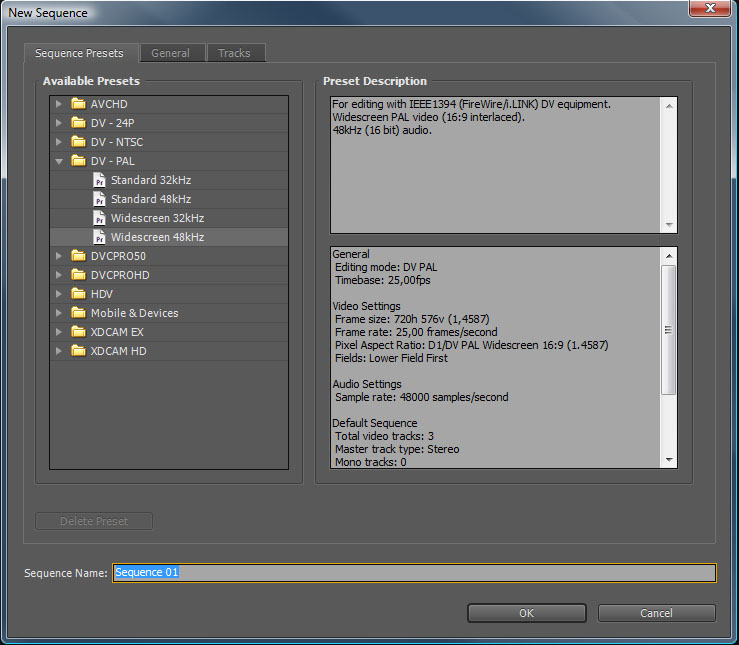
Start obrazovka 03
- General - tato karta umožnuje zmìnu balíèku pøednastavení projektu. Ovšem zmìnu provádìjte pouze v pøípadì, jestliže žádné z pøednastavení nevyhovuje zdrojovému médiu.
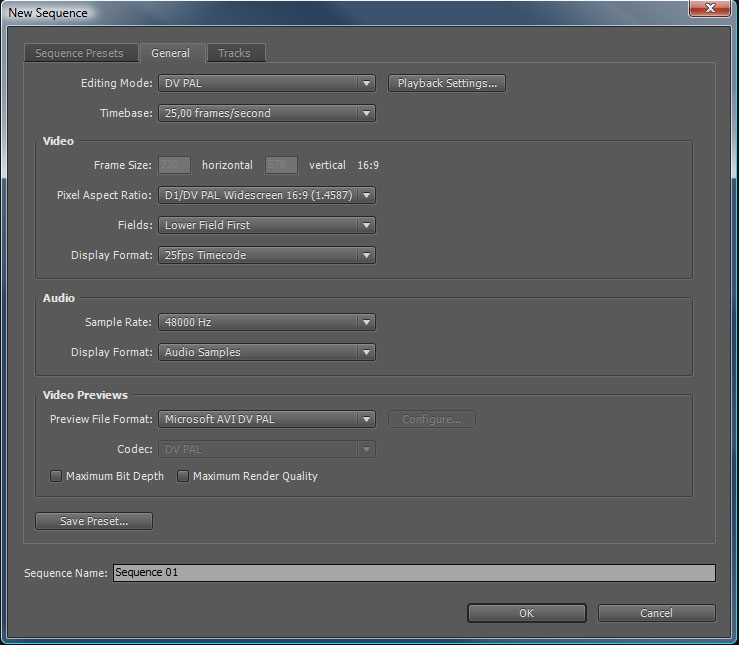
Start obrazovka 03
- Tracks - nastavení stop. Poèet video a audio stop zobrazovaných na èasové ose.
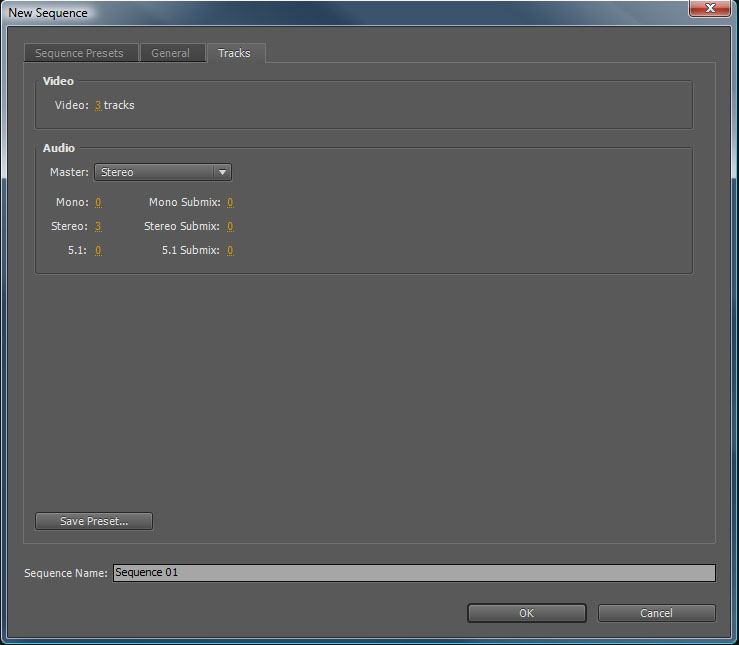
Start obrazovka 03
Pøedstavení prostøedí programu
Pracovní prostøedí programu Adobe Premiere CS4
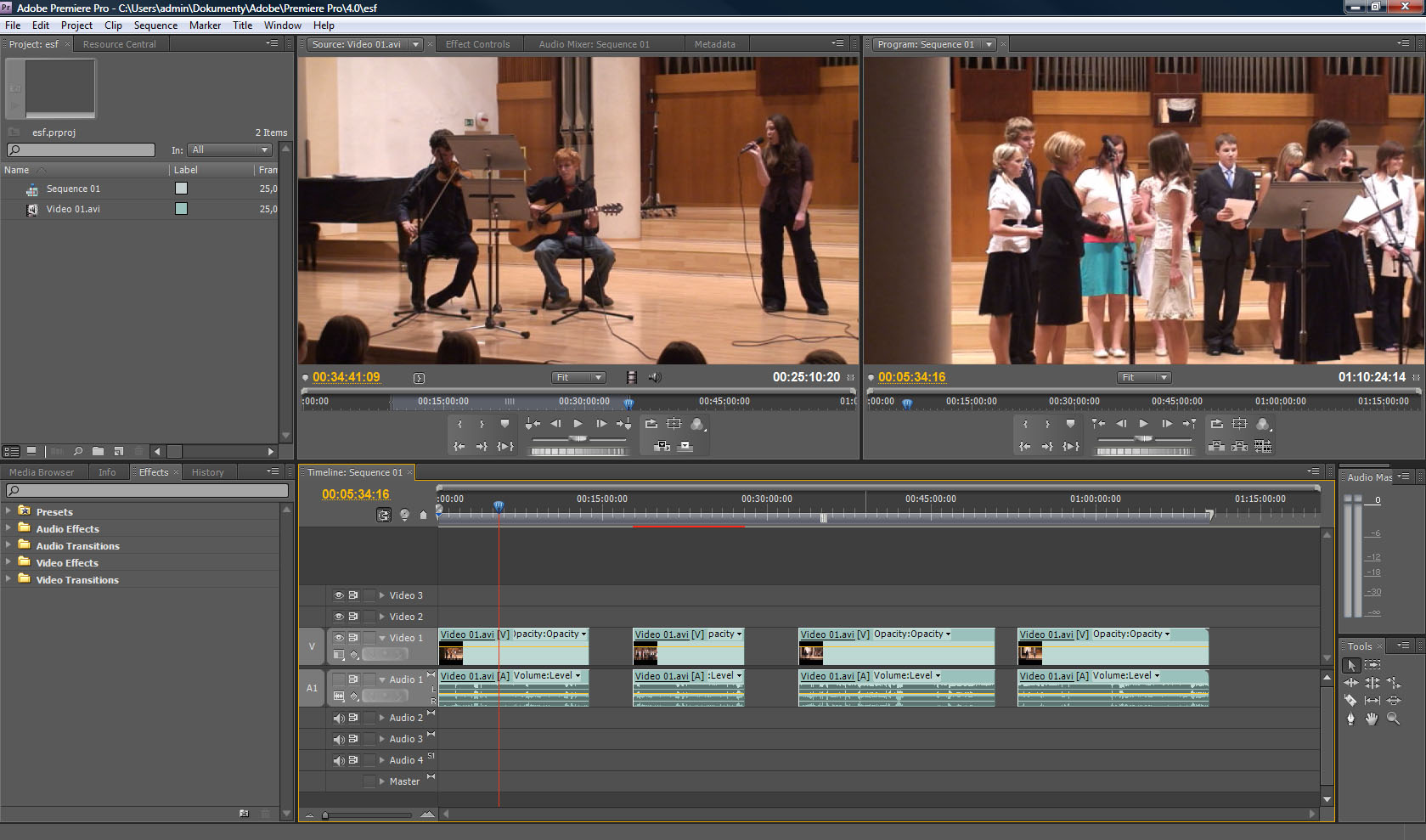
Pracovní plocha
- Project panel – tento panel slouží ke zobrazování odkazù zdrojových médií (zde se do projektu média, se kterými budeme precovat, importují)
- Monitor panel (Source Monitor, Program Monitor) – tento panel má dvì èásti, ta vlevo slouží ke zobrazování a støíhání zdrojových médií, ta v pravo potom ke zobrazování vytøižených blokù na èasové ose neboli výsledku vytvoøené práce
- Info panel – pokud v panelu "Project panel" klikneme na nìjaké zdrojové médium, zobrazí se nám o nìm rùzné informace typu rozlišení, poèet snímkù za sekundu, frekvence zvukové stopy apod.
- Timeline panel – tento panel slouží k práci s vystøiženými bloky zdrojových médií (hrubý støih), kde se støih dolaïuje, aplikují se pøechodové efekty atp.
- Tools panel – panel nástrojù pro práci na èasové ose
- History panel – pomocí tohoto panelu máte možnost vzít urèité kroky zpìt
- Effect Controls panel – tento panel slouží k nastavování efektù pro jednotlivé bloky vloženého videa. V základní èásti máme možnost upravovat napø. pozici videa, jeho natoèení, velikost nebo také prùhlednost. Dále pak se v tomto panelu budou zobrazovat nastavení pøidaných efektù. Pokud tedy do daného kusu videa pøidáme nìkterý z efektù, napø. na nastavení barev nebo svìtlosti, mùžeme v tomto panelu provádìt potøebná nastevení.
- Audio Mixer panel – slouží k nastavení zvuku v jednotlivých audio stopách.
- Effects panel – v tomto panelu najdeme nejrùznìjší efekty, které mají vliv na vzhled videa nebo práci s vloženým videem. Najdeme zde také nejrùznìjší prolínaèky, které upravují pøechod mezi støihy v zábìrech. Také jsou tu efekty pro úpravu zvuku.
Import médií
Import médií mùžeme provádìt nìkolika zpùsoby:
- První zpùsob – klikneme do menu na položku "File" a z nabídnutého seznamu vybereme možnost "Import...". V tuto chvíli se nám zobrazí okno "Import", pomocí kterého mùžeme procházet disk poèítaèe a vyhledat soubor pro vložení. Jakmile máme vybráno, klikneme na tlaèítko "Otevøít" (pøípadnì dvojklik na zvolený soubor) a vložení se provede.
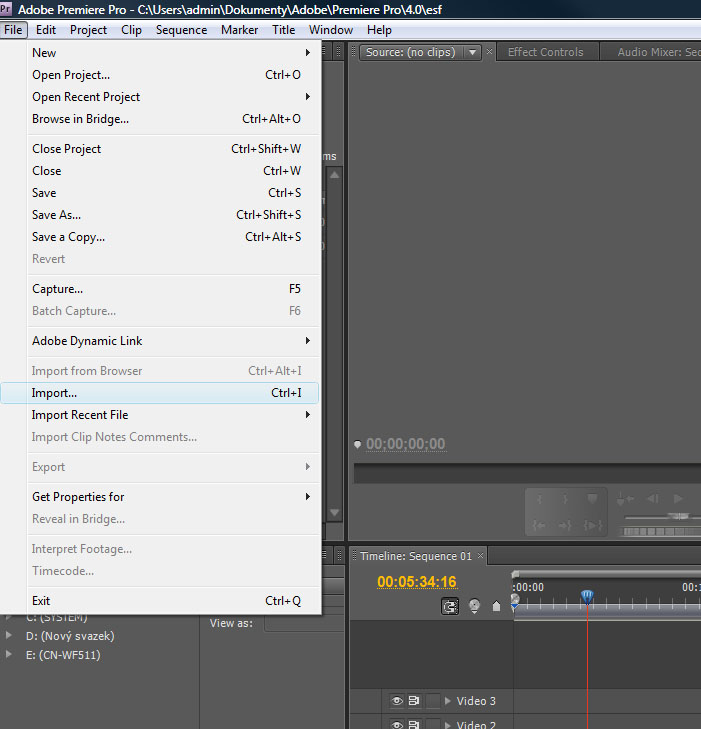
Vyvolání importu pomocí menu
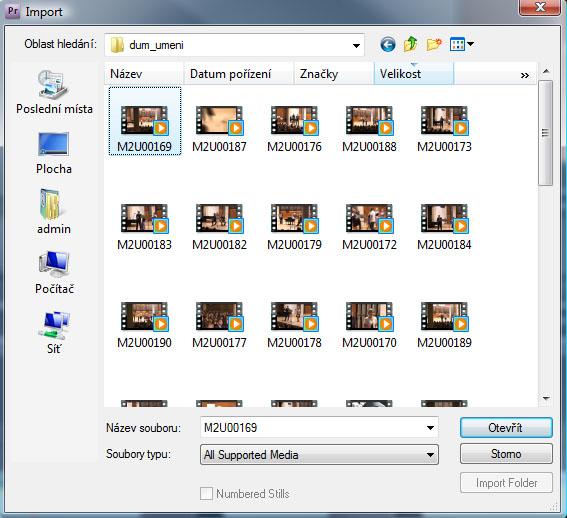
Vyhledání souboru pro vložení do programu
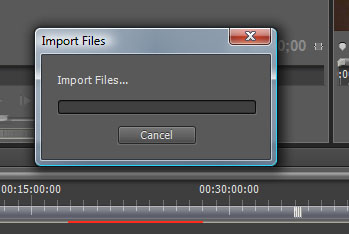
Import souboru
- Druhý zpùsob – jednodušším zpùsobem je najet myší do prostøedí okna "Projekt" a dvojklikem vyvolat stejné okno "Import", jako v pøedchozím pøípadì.
- Tøetí zpùsob – existuje i možnost vyhledat soubor pomocí jakéhokoliv správce souborù a následným kliknutím levého tlaèítka myši jej uchopit (držíme stisknuté) a pøesunout do okna "Projekt" (tlaèítko uvolníme). Zvolený soubor se poté vloží do prostøedí programu.
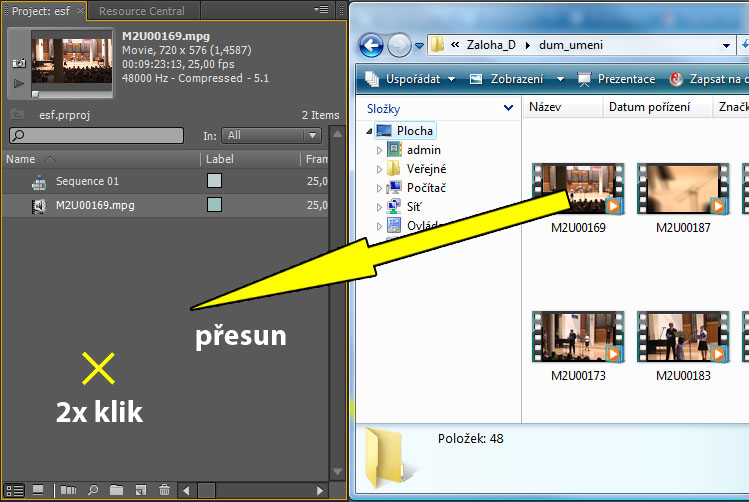
Import souboru dvojklikem nebo pøesunutím
Úkol
Nastevte projekt pro HDV s 25 snímky/s. Pomìr stran bude 16:9 v rozlišení 1280×720. Pøipravte 5 video stop a 2 audio (stereo) stopy.
Další ètení
Otázky
- Jakým zpùsobem založíme nový projekt?
- Jakou normu byste zvolili pro naše území?
- K èemu slouží "Monitor Panel"?
- Kam se do pracovním prostøedí vkládají vystøižené pasáže?
- Popište zpùsoby importu médií do projektu.