
Technologie a standardy DVD, tvorba vlastního DVD
 Obsah lekce:
- Technologie a standardy DVD
- Tvorba vlastního DVD
Technologie a standardy DVD
DVD (anglicky Digital Versatile Disc nebo Digital Video Disc) je formát digitálního optického datového nosièe, který mùže obsahovat filmy ve vysoké obrazové a zvukové kvalitì nebo jiná data. Pøi vývoji DVD byl kladen dùraz na zpìtnou kompatibilitu s CD, takže se mu DVD disk velmi podobá.
Historie DVD
DVD bylo uvedeno na trh v Japonsku roku 1996, ve zbytku svìta o rok pozdìji. Oficiální standard zapisovatelných/pøepisovatelných diskù DVD-R(W) vytvoøilo DVD Fórum, které bylo založeno v dubnu roku 1997. Ceny licencí na tuto technologii však byly tak vysoké, že vznikla jiná skupina - DVD+RW Alliance, která vytvoøila standard DVD+R(W), jehož licence byly levnìjší.
Technické informace
- Kapacita DVD
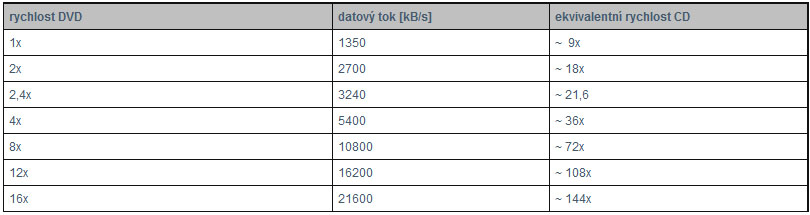
- Datový tok - datový tok DVD-ROM (1x = 1350 kB/s) odpovídá pøibližnì devítinásobku rychlosti CD-ROM (1x = 150 kB/s)

Zápis a formáty DVD
- DVD-RAM
- DVD-R
- DVD+R
- DVD-RW
- DVD+RW
Budoucnost
- HD DVD
- Blu-ray
zdroj: Wikipedie – otevøená encyklopedie
zdroj: PC Tuning
Tvorba vlastního DVD (autorizace DVD)
Vytvoøení znaèek kapitol
Tímto zpùsobem vymezíme jednotlivé kapitoly sestøíhaného videa. Pozdìji díky tomuto oznaèkování bude moci divák pøeskakovat na tyto jednotlivá místa pomocí pøíslušných tlaèítek pøístroje nebo po kliknutí v menu na požadovanou kapitolu.
Vložení znaèky provedeme tak, že si nastavíme posuvník na èasové ose do místa, kam znaèku chystáme umístit a klikneme na tlaèítko  , které se nachází na èasové ose v jejím levém horním rohu, hned vedle symbolu magnetu (Snap). Jeho název je "Set Encore Chapter Marker". Jinou možností vložení znaèky je opìt nastavení posuvníku do místa, kam chceme umístit znaèku a kliknutí pravého tlaèítka myši na èasové ose v místì, kde je èas vyobrazen. Z kontextové nabídky zvolíme možnost "Set Encore Chapter Marker".
Export do Adobe Encode CS4
Provádí se následujícím zpùsobem:
File -> Adobe Dynamic Link -> Set to Encore
Otevøe se nám dialogové okno.
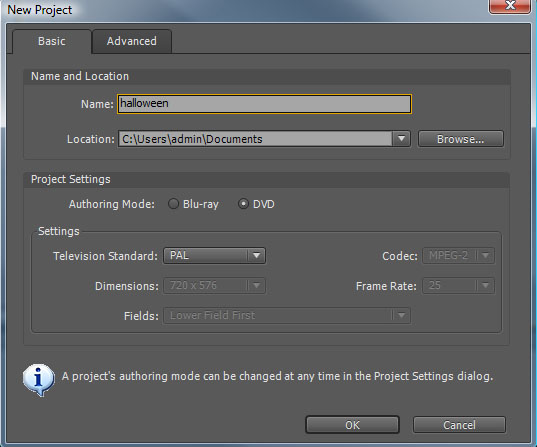
export do Adobe Encore - nastavení 1
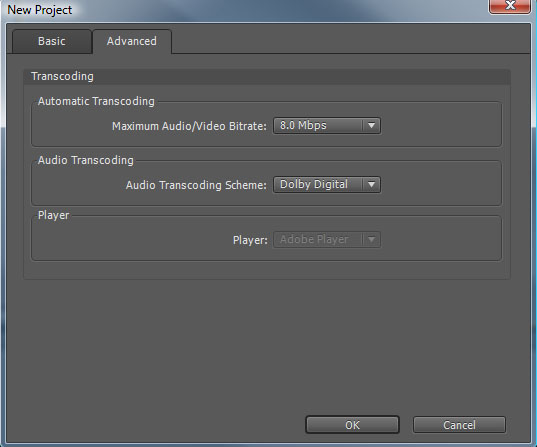
export do Adobe Encore - nastavení 2
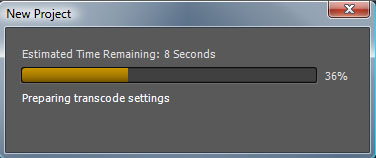
prùbìh exportu do Adobe Encore
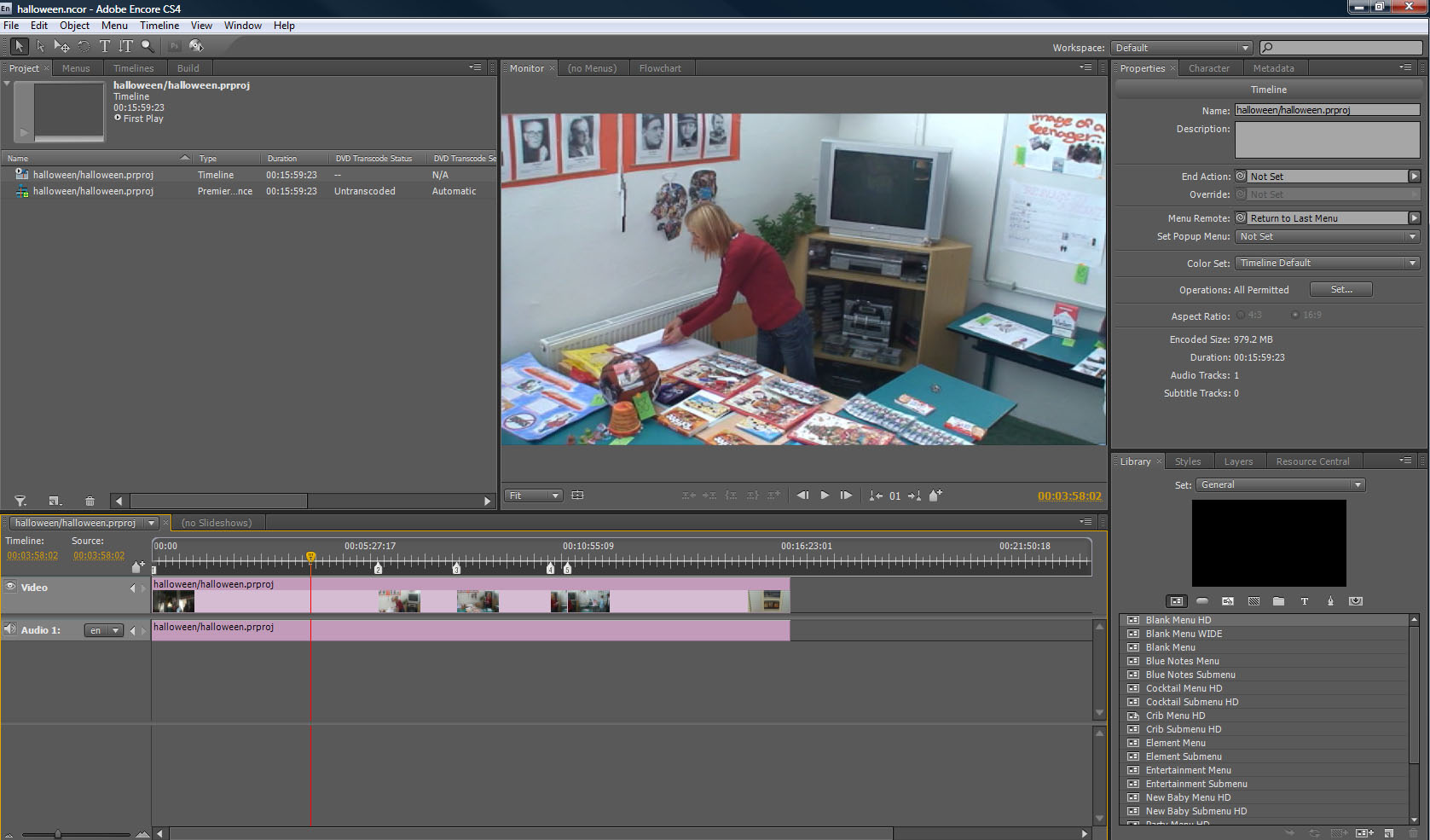
prostøedí programu Adobe Encore
Typ DVD
- DVD s automatickým pøehráváním - toto varianta je jednoduchou možností, kdy chceme sestøíhaný a upravený výsledek umístit na DVD a abychom si jej po vložení do pøístroje mohli ihned prohlédnout. Pokud jsme si v Adobe Premiere CS4 vytvoøili znaèky kapitol, budeme moci mezi tìmito jednoduše pøeskakovat pomocí pøíslušných tlaèítek na pøístroji nebo jeho ovladaèi.
- DVD s nabídkou - tento zpùsob tvorby DVD klade dùraz na celkovou estetiku. Nejen, že máme možnost si výsledné video pøehrát a nebo se v nìm i naslepo pohybovat. Zde si už vytváøíme nabídku, která nás uvítá po vložení média do pøístroje, která nejenže pùsobí elegantnì, ale navíc nám nabízí širší možnosti orientace na disku.
Tvorba DVD s nabídkou
Oznaèíme si èasovou osu v Premiere a v menu "File -> Adobe Dynamic Link -> Set to Encore" ji odešleme do programu Adobe Enore. Adobe Encore bude nyní obsahovat v oknì projekt odeslanou sekvenci (dynamický link) z Premiere a èasovou osu, obojí se stejným názvem.

okno projektu programu Adobe Encore
Pokud není zobrazena, otevøeme si èasovou osu poklikáním (2x klik levým tlaèítkem).
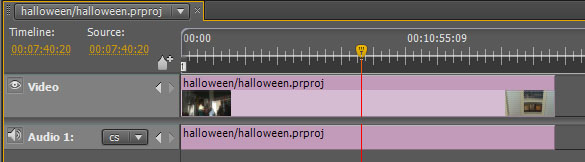
èasová osa programu Adobe Encore
Nyní pøidáme menu. To provedeme tak, že v pravé dolní èásti vybereme okno "Library" a klineme na tlaèítko "Toggle display of menus". Tím provedeme nastavení filtru na menu. Pod touto volbou pak vidíme názvy menu a mùžeme tak seznamem procházet, pøièemž se nám v náhledovém oknì zobrazuje jak menu vypadá. V horní èásti je možnost volby s názvem "set". Tady si mùžeme vybrat rùzné skupiny menu, napø. s tématikou školství, sport, svadba a pod. Menu, které chceme použít, vybereme poklikáním (2x klik levým tlaèítkem).
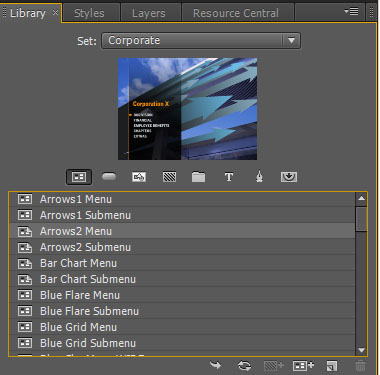
knihovna programu Adobe Encore

okno projektu programu Adobe Encore
Otázky
- Jaké znáte druhy DVD?
- Jakým zpùsobem se dá z programu Adobe Premiere zaèít vytváøet DVD disk?
- Uveïte možnosti vytvoøení DVD z hlediska pøehrávání?
- K èemu slouží v programu Adobe Encore knihovny?