
Práce v oknì „Trim Mode“,
editace videa a základní techniky støihu prakticky
 Obsah lekce:
- Práce v oknì "Trim Mode"
- Editace videa a základní techniky støihu prakticky - samostatná práce
Práce v oknì "Trim Mode"
"Trim Mode" aktivujeme kliknutím na ikonu "Trim Monitor" v pravém oknì panelu "Monitor". Tato funkce umožòuje mnohem pøesnìjší a jednodušší upravení návaznosti vystøižených blokù na èasové ose. Další zpùsob jak toto okno vyvolat je pomocí menu, položka "Window/Trim Monitor" nebo stisknutím klávesy "T".
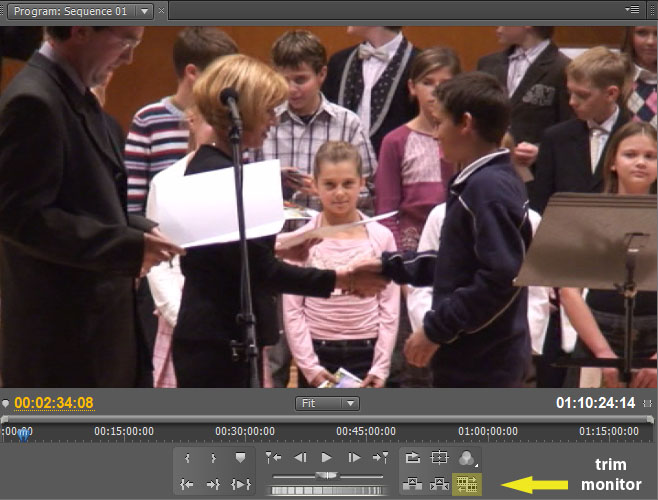
Spuštìní okna Trim Monitor
Trim Monitor okno je velmi podobné samotnému oknu Monitor. Má také dvì èásti, na kterých jsou zobrazeny snímky médií. Ovšem levá i pravá èást zobrazuje bloky média umístìného na èasové ose. Vycházíme z toho, že máme na èasové ose hrubì sestøíhané bloky (jsou tedy tìsnì dosazené jeden k druhému) a chceme na nich provést finální støih. Èervený kurzor umístíme blíže k místu, kde na sebe bloky navazují, je jedno jestli z levé nebo pravé strany, kurzor se pøi aktivaci "Trim Mode" pøenastaví pøesnì na hranici mezi oba bloky.
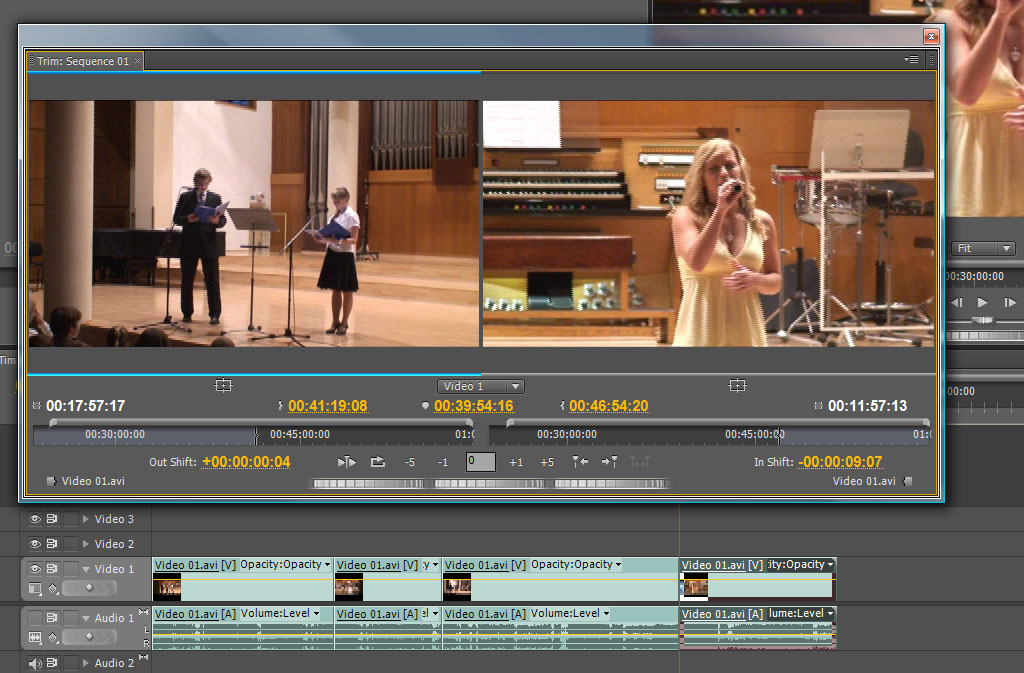
Trim Monitor
Ovládací prvky
- Play Edit – nástroj pro pøehrání úseku støihu
- Loop – smyèka (pøi spuštìní "Play Edit" se bude pøehrávání opakovat stále dokola)
- Trim Backwar by Large Trim Offset – posun o 5 snímkù zpìt
- Trim Backward by One Frame – posun o 1 snímek zpìt
- Trim Forward by One Frame – posun o 1 snímek vpøed
- Trim Forward by Large Trim Offset – posun o 5 snímkù vpøed
- Go to Previous Edit Point – skok na pøedcházející støih daného bloku videa
- Go to Previous Edit Point – skok na následující støih daného bloku videa
- Jog – koleèko, slouží pro krokování videa vpøed a zpìt



Obsluha
Levá èást zobrazuje poslední snímek pøedcházejícího bloku média a pravá èást první snímek následujícího bloku média. Pro finální støih v oknì "Trim Monitor" máme na výbìr z nìkolika možných zpùsobù:
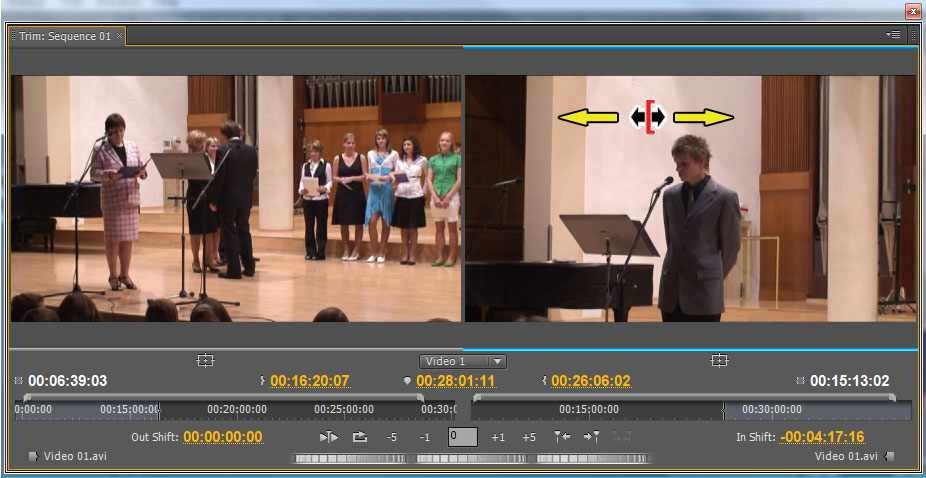
- Pohyb myši – pokud najedeme myší na levé nebo pravé okno okna "Trim Monitor", zobrazí se nám symbol èervené hranaté závorky s šipkama na levou a pravou stranu. Tentokrát je symbol mnohem výraznìjší, protože odpovídá nástroji "Ripple Edit Tool". Po stisknutí levého tlaèítka myši (držíme stisknuté) v prvním nebo druhém oknì a následným pohybem na levou nebo pravou stranu upravujeme konec jednoho bloku média nebo zaèátek bloku druhého. Funkci tohto nástroje jsme si vysvìtlili v pøedcházející kapitole, a proto už víme, že pøi takovéto zmìnì (zkracováním nebo prodlužováním jednoho bloku média) dochází k pøesunu toho druhého tak, aby byly stále tìsnì dosazeny oba bloky na sebe a nedocházelo k vytvoøení prázdného místa na èasové ose nebo k pøepisu blokù. Pokud umístíme kurzor mezí obì okna, budeme mít k dispozici nástroj "Rolling Edit Tool". Pøi pohybu myší se stisknutým levým talèítkem tak mìníme souèasnì konec i zaèátek obou blokù souèasnì.
- Nastavení konkrétního èasu – V oknì "Trim Monitor" najdeme v prostøední èásti tøi oranžové ukazatele èasu. Tyto ukazatele jsou v podstatì obdobou pøedchozího zpùsobu pro finální støih. Levý ukazatel èasu odpovídá levému oknu, pravý pravému a prostøední ukazatel èasu mìní konec levého bloku a zaèátek práveho bloku souèasnì. Máme možnost na tento ukazatel èasu najet myší (zobrazí se ruka se zdviženým prstem a drobné šipky na levou a pravou stranu), kliknout levým tlaèítkem (držíme stisknuté) a pohybem na levou nebo pravou stranu mùžeme èas upravovat. Druhou možností v tomto pøípadì je kliknot na èasový ukazatel (èas bude editovatelný) a vepsat konkrétní okamžik ruènì.
- Posouvání ohranièení – konec levého a zaèátek pravého bloku máme možnost mìnit také uchopením vyobrazeného výøezu na èasové ose okna "Trim Monitor" a pohybem vlevo nebo vpravo tak nastavit konkrétní okamžik.
- Krokování – kliknutím na tato tlaèítka posunujeme vyobrazený blok (podle toho, jestli je aktivní pravé nebo levé okno - aktivování provedeme kliknutím levého tlaèítka myši do pøíslušného okna) o jeden nebo pìt snímkù zpìt nebo dopøedu.
- Koleèko – tato tøi koleèka mají obdobu v pøedchozích zpùsobech. Nastavujeme buï konec levého bloku nebo zaèátek pravého nebo oba bloky média souèasnì koleèkem prostøedním.


Editace videa a základní techniky støihu prakticky - samostatná práce
Úkol
Na základì znalostí získaných z této a pøedcházejících lekcí proveïte úpravu videa podle ukázky.
Zdrojové video k procvièování: halloween
Výsledek
Otázky
- Co lze provádìt pomocí okna "Trim Monitor"?
- Jakým zpùsobem mohu toto okno obsluhovat?