
Klíèování, klíèování prakticky
 Obsah lekce:
- Klíèování - ukázka
- Klíèování - vysvìtlení
- Klíèování - samostatná práce
Klíèování - ukázka
Klíèování - vysvìtlení na èásti ukázky
Klíèováním jsme se již více zabývali v jedné z lekcí programu Adobe Premiere, kde byla tato technologie popsána. Nyní si klíèování vyzkoušíme také v programu Adobe Affter Effects a zjistíme, jaké rozdíly oproti støihovému programu pøináší.
Abychom mohli zaèít pracovat, musíme si nejdøíve vytvoøit nový projekt a novou kompozici. Dále pak importujeme pøipravené video k procvièování. Jakmile máme všechno pøipraveno k vyzkoušení klíèování, zaèneme.
Pøipravené video si vložíme na èasovou osu a z nabídky "Effects & Presets" zvolíme v sekci "Keying" položku "Keylight (1.2). Tento efekt vložíme do videa na èasové ose. Tím jsme pøipraveni provádìt klíèování. Staèí vyzkoušet rùzná nastavení tohoto efektu, pomocí kterého jsme schopní odebrat urèitou barvu ze scény tak, že je místo ní daná plocha prùhledná. Tak lze zviditelnit další vrstvu pod touto vrstvou a tady kompoziènì vytváøet zajímavé scény.
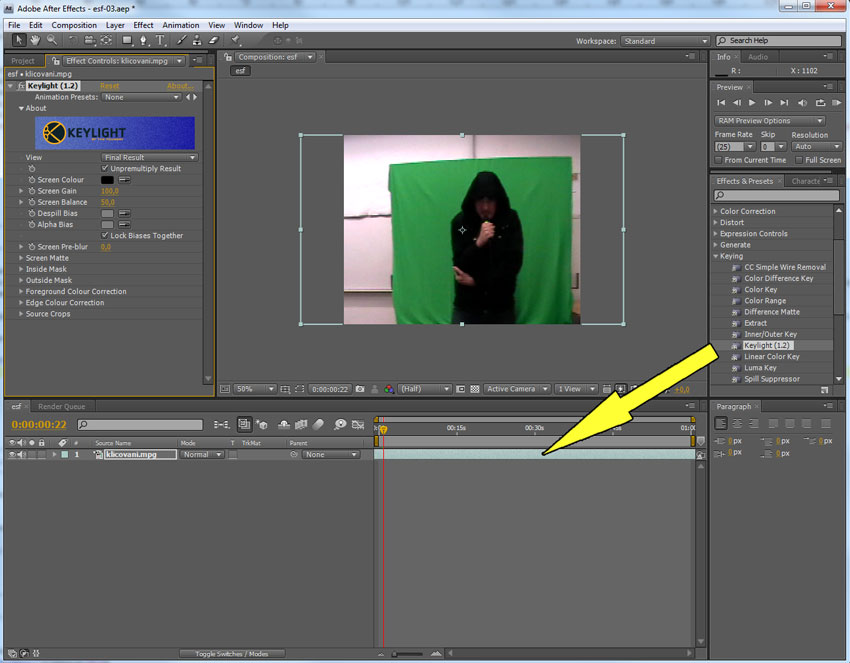
Pøíprava na klíèování
Pomocí položky "Screen Colour" vybereme kapátkem zelené plátno v zábìru, tím øekneme efektu, jakou barvu má odstranit/zprùhlednit. Protože ale nemáme na èasové ose zatím žádnou další vrstvu, bude zprùhlednìná plocha èerná. Abychom si ovìøili, že je pozadí opravdu odstranìné, mùžeme si kliknout na tlaèítko "Toggle Transparency Grid".
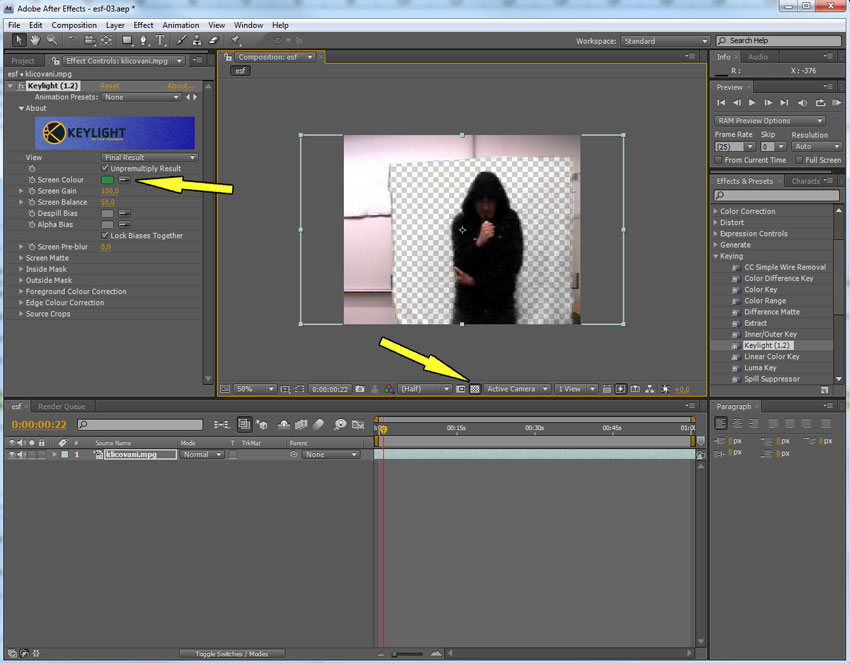
Odstranìní/zprùhlednìní zeleného pozadí
Dále budeme pokraèovat tím, že si na èasovou osu vložíme další vrstvu. Máme na výbìr udìlat tento krok buï pøes nabídku menu, kde zvolíme položku "Layer" a podpoložku "New". Zde vybereme "Solid...". Stejné menu se však dá vyvolat i klikem pravého tlaèítka myši v oblasti èasové osy.
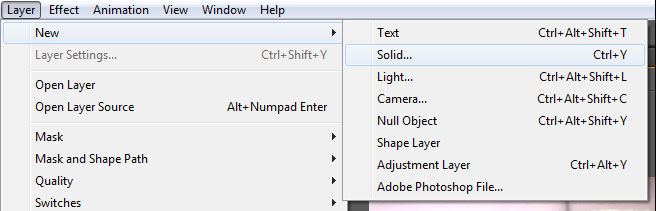
Nabídka pro vložení další vrstvy na èasovou osu
Po zvolení "Solid..." se nám objeví dialogové okno s nastavením objektu (objekt pojmenujeme a zvolíme pro nìj nìjakou šedou barvu) a potvrzením jej vložíme do èasové osy jako další vrstvu typu tìleso. Bude se nám jevit jako šedé pozadí pøes celou scénu.
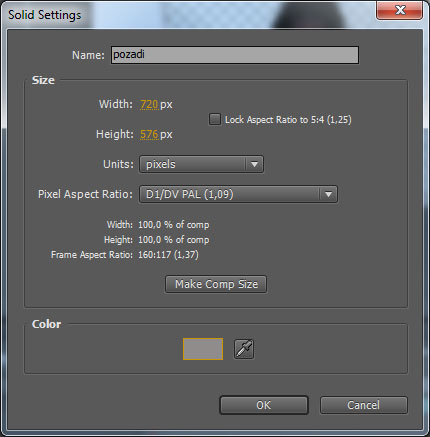
Parametry "Solid..."
Jakmile bude tato vrstva vložena na èasové ose, bude akorát potøeba nastavit správnì poøadí vrstev. První vrstva bude ta s klíèovacím pozadím a druhá bude až ta s šedá. Když si prohlédneme, jak klíèovací proces vypadá, zjistíme, že kolem postavy vypadá nekvalitnì a vyskytuje se v této oblasti silný šum. To však souvisí s dalším nastavením pøidaného klíèovacího efektu. Pojïme se však ještì pøedtím, než si vysvìtlíme, jak toto zobrazení vylepšit, pokusit odstranit nežádoucí èásti scény. K tomu použijeme maskování.
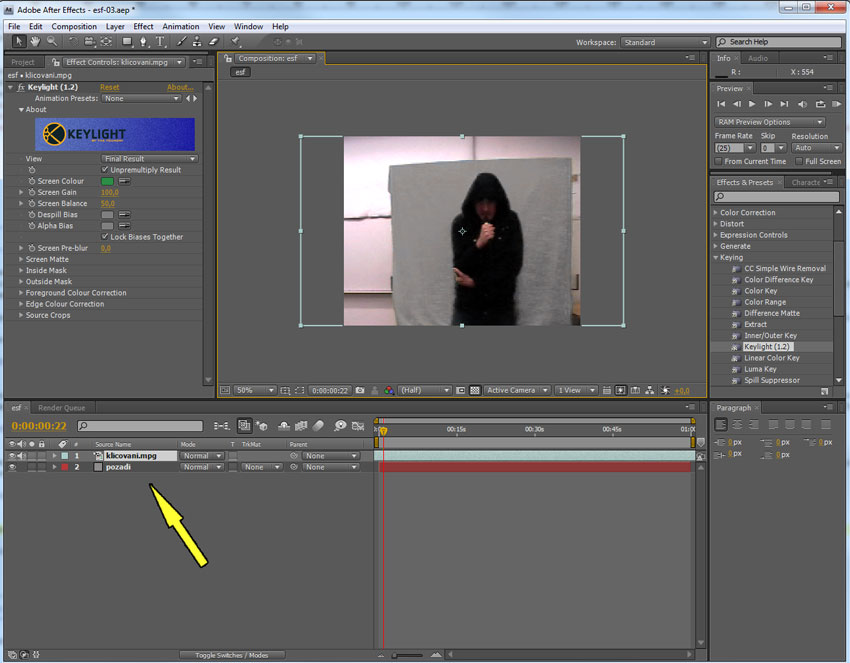
Vrstvy v projektu a ukázka zobrazení šedého pozadí v oblasti klíèovacího plátna
Maskování je vìnována jedna z pøedchozích kapitol. Pro zopakování rychlý postup, jak docílit správného výsledku. Zvolíme si nástroj "Pen Tool" a ètyøikrát klikneme kolem klíèovacího plátna tak, aby vznikl ètverec, uvnitø kterého bude postava pøed klíèovacím pozadím. Tím dojde k oøezu ostatních èástí scény. Po vypnutí obrysù masky tlaèítkem "Toggle Mask and Shape Path Visibility" vznikne dojem, že se osoba nachází pouze pøed šedým pozadím. Jsou však vidìt kolem dokola chyby v podobì šumu a obrysù vyklíèovaného zeleného plátna.
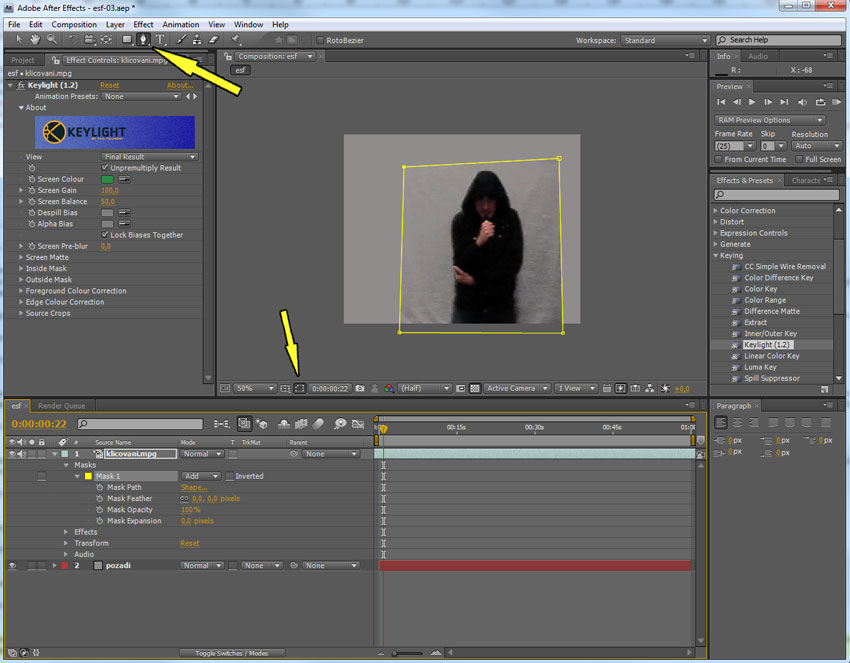
Použítí masky
Vra�me se zpátky k vylepšení samotného klíèování. Vidíme, že efekt pro klíèovací proces má spoustu nastavení. Velmi užiteèné je pøed vyzkoušením rùzných nastavení provést zmìnu zobrazení, a sice položka "View" kde nastavíme "Screen Matte". Tímto nastavením nám klíèovací pozadí zmìní barvu na èernou a osoba pøed ním, která se klíèovat nebud, zmìní barvu na bílou. Vznikne tak výrazný kontrast, který nám ukáže, kde a jak klíèování probíhá a jak je nastavené. Pøi zmìnách nastavení tak budeme mnohem více schopni zjistit, jaké nastavení bude nejvhodnìjší a nejúèinnìjší.
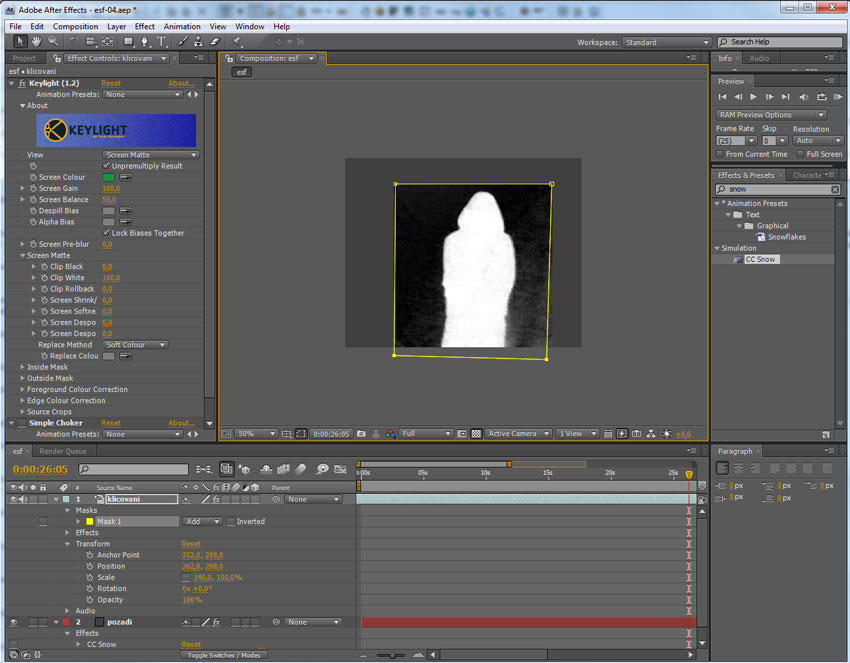
Zobrazení "Screen Matte"
Na obrázcích níže vidíme, jak nastavení klíèovacího efektu ovlivòuje zobrazení zeleného plátna a samotné postavy. Je patrné, že pøi vhodném nastavení dojde k vyèištìní scény tak, že je zelené klíèovací pozadí celé prùhledné, ale souèasnì postava pøed ním je klíèováním co nejménì ovlivnìna.
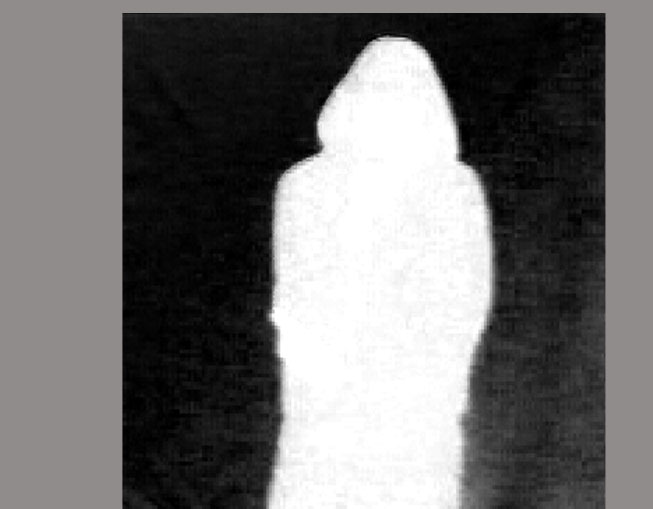
Pøed úpravou nastavení efektu klíèování
Daného nastavení bylo docíleno zmìnou následujících parametrù. Položka "Screen Matte", Clip Black nastaven na hodnotu 30, Clip White nastaven na hodnotu 60. Dále je možné vyzkoušet zmìnu ostatních nastavení a sledováním zmìn se rozhodnout pro nejvhodnìjší nastavení. Každá scéna mùže být jiná, jinak natoèená, za jiných podmínek, proto mùže být nastavení vždy jiné a vše je tak pøedevším o experimentování a hledání vhodných hodnot nastavení.
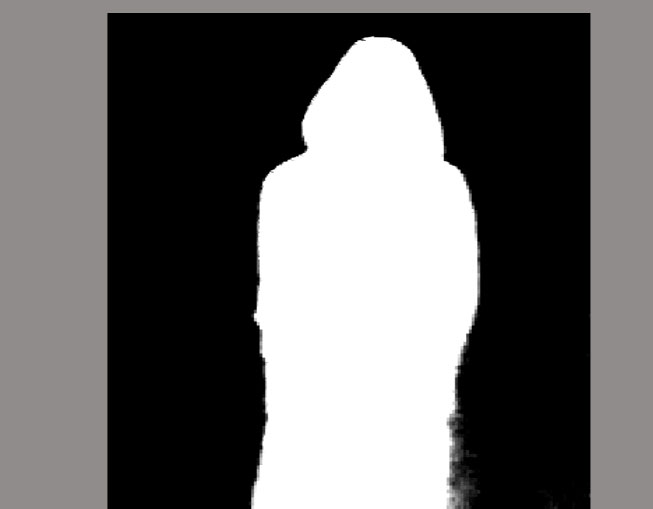
Po úpravì nastavení efektu klíèování
Vidíme, že i pøes úpravu nastavení zùstává v pravém dolním rohu mírné prolínání a není tak v této oblasti vidìt správnì siluetu postavy. Tento jev se dále pokusíme odstranit jiným efektem.
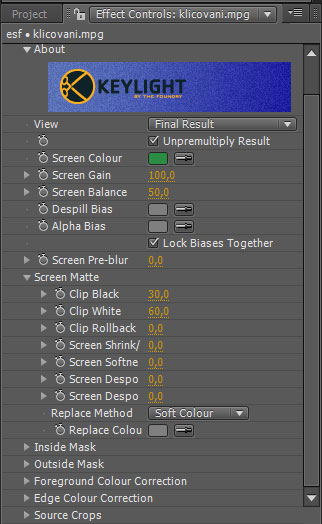
Ukázka nastavení efektu klíèování
Pøepnìme se v tuto chvíli pomocí položky "View" v nastavení efektu klíèování ze "Screen Matte" na "Final Result", abychom si mohli prohlédnout výsledek. Dále z nabídky "Effects & Presets" vybereme ekfekt, který se jmenuje "Simple Choker" a vložíme jej také do videa s klíèovacím pozadím.
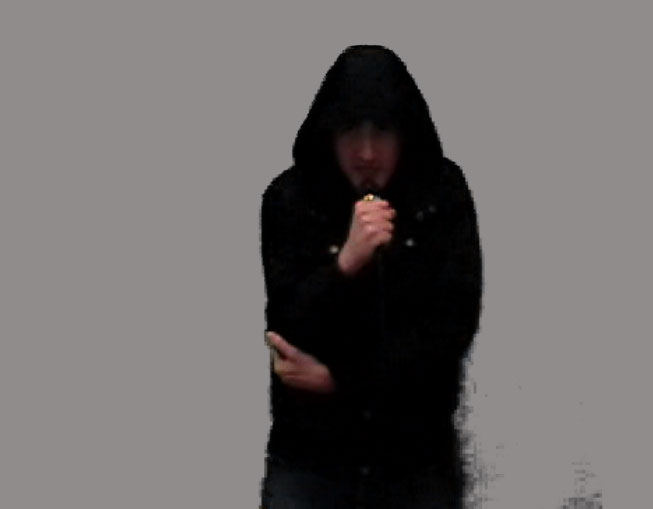
Pøed úpravou nastavení "Simple Choker"
Provedeme u nìj zmìnu nastavení, položka "Choke Matte" na hodnotu 3,00 a prohlédneme si výsledek. Tímto efektem došlo k "ukrojení" vyklíèované postavy a rušivých šumù kolem ní tak, že se její silueta vyrýsovala mnohem lépe, než pøedtím. Došlo vlastnì k vyèištìní zbytkù klíèovací barvy na obrysech. Tímto efektem tak odstraníme tøepotání okrajù kolem vyklíèovaného objektu. Výsledek však velmi záleží na použité kameøe a nasvícení klíèovacího pozadí.
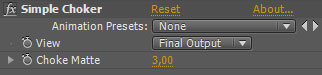
Nastavení efektu "Simple Choker"
V našem pøípadì jsme byli omezeni technikou. V rámci možností se však také podaøilo dosáhnout relativnì dobrého výsledku.
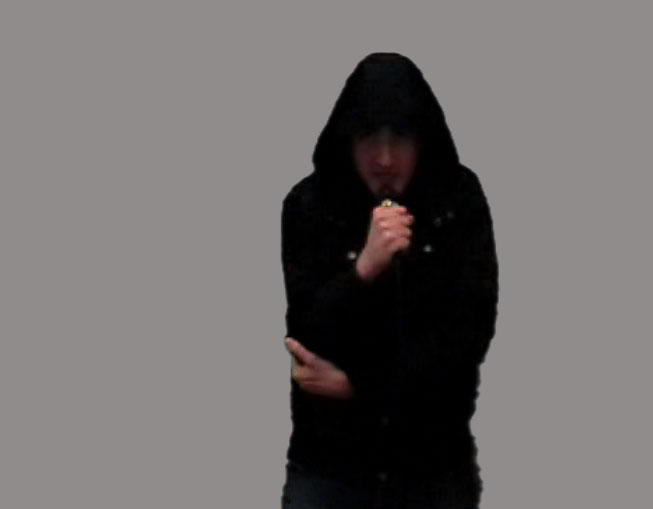
Po úpravì nastavení "Simple Choker"
Dalším krokem k vylepšení obrazu po klíèování mùže být použití napø. úrovní nebo také barevná úprava. Podívejme se, jak se nám po pøidání efektu "Levels" a drobné úpravì jeho hodnot zmìnilo výsledné video.
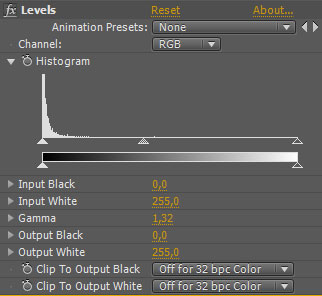
Efekt "Levels"
Na obrázku jsou slouèeny dva snímky. Levá èást obrazu je pøed úpravou úrovní, pravá po úpravì úrovní. Vidíme, že zmìna je velmi malá, ale pøesto došlo k mírnému zlepšení výsledného obrazu.
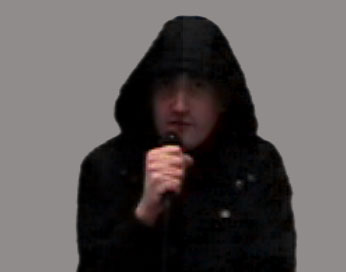
Rozdíl pøed a po úpravì úrovní
Zbývá doplnit efekt snìžení. Tato èást je velmi jednoduchá. Staèí vyhledat tento efekt v položce "Effects & Presets", jeho název je "CC Show" a vložit jej tentokráte do vrstvy s šedým pozadím. Pak zase mùžeme experimentovat s nastavením. V tomto pøípadì byla zmìnìna hodnota parametru "Amount", aby bylo docíleno hustìjšího snìžení.
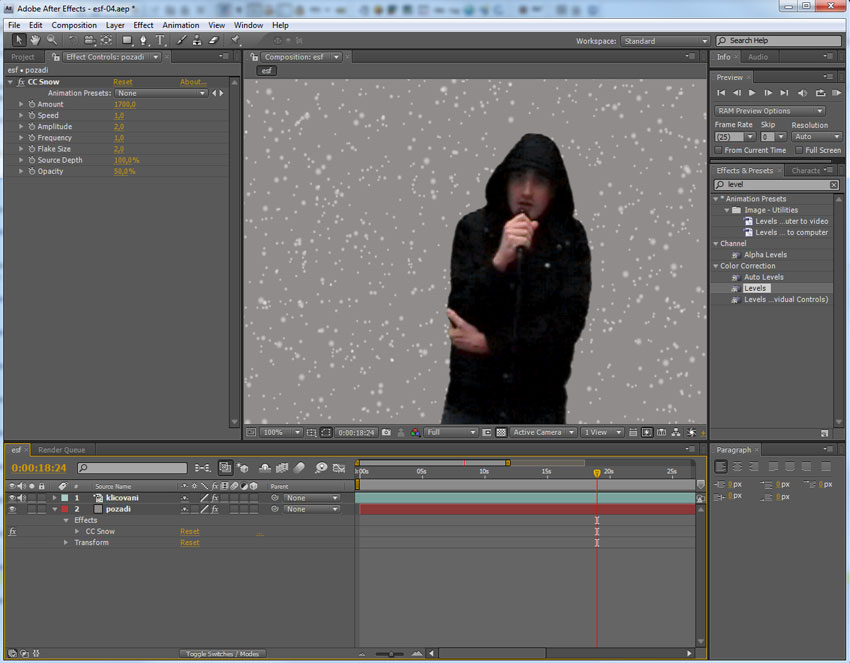
Efekt snìžení
Na závìr provedeme pøípadnì ještì úpravu nastavení barvy šedého pozadí. Staèí tuto vrstvu vybrat a v menu, položka "Layer", druhá podpoložka "Solid Settings...". V tomto nastavení pak zvolíme barvu tmavší.
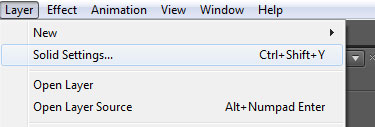
"Solid Settings...
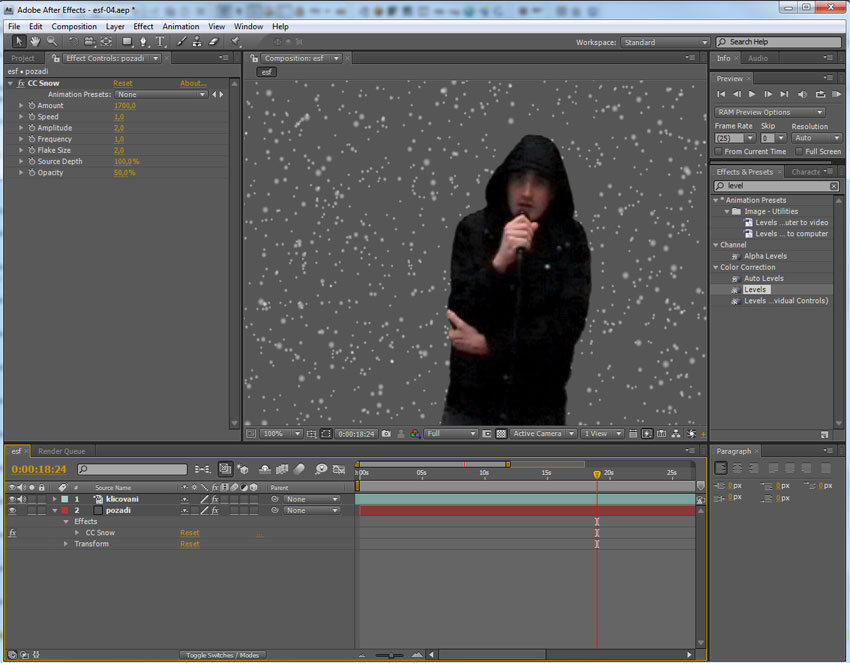
Nastavení tmavìjší barvy pozadí
Klíèování - samostatná práce
Úkol
Vytvoøte pomocí pøiložených materiálù obdobný úsek relace o poèasí, jaký byl pøedveden v ukázce na zaèátku lekce. K realizaci tohoto úkolu využijte výše popsaného zpùsobu. Støih videa pak provádìjte tak, že vytvoøíte nìkolik vrstev a v každé této vrstvì vyberete potøebný úsek (podle toho bude také vrstva pojmenována). Úseky pak budou na sebe navazazovat (budou seskládány za sebou). Jak se úkol realizuje si vysvìtlíme v lekci dále.
Materiály k procvièování:
- video osob se zeleným pozadím
- animovaná mapa poèasí
- obrázek 1 - pláže
- obrázek 2 - Moskva
- obrázek 3 - MM
Postup
Na èasovou osu si vložíme video osob se zeleným pozadím. Dále si tuto vrstvu nakopírujeme nìkolikrát pod sebe a v každé pak vybereme pouze požadovaný úsek a ten si pojmenujeme podle potøeby (viz obrázek níže).
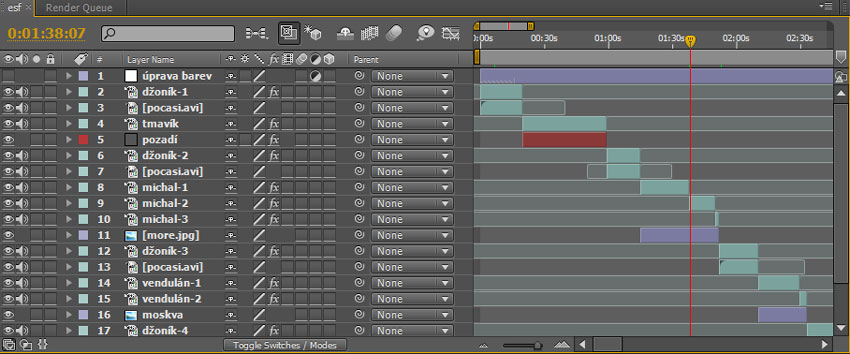
Vrstvy v projektu relace o poèasí
Výbìr se provádí tak, že z obou stran zkrátíme video, jednoduše najedeme na zaèátek úseku, klikneme levým tlaèitkem myši, držíme a tažením zkracujeme (zùstane jen obrys). Stejnì postupujeme od konce úseku. Èást, která zùstane vyplnìná, je viditelná a pøehraje se.

Výbìr úseku
Na obrázku je také vidìt, že jsou vloženy i vrstvy obsahující animovanou mapu poèasí, obrázek pláže, Moskvy a Michala Mikláše. Tato animace a také obrázky jsou vloženy pod jednotlivé úseky s videem osob se zeleným poèasím, protože po aplikování klíèování bude zelená barva odstranìna a tedy bude vidìt vrstva umístìná jako další v poøadí.
Pokud jde o pøílet obrázku MM, tak se jedná o animaci, která se provede pomocí klíèových snímkù a nastavení parametrù "position", "rotation" a "scale". Obrázek se nejdøíve umístí mimo viditelnou oblast a pak se pomocí pøenastavení parametrù umístí do levé horní èásti ve chvíli, kdy si moderátor poèasí ve studiu jakože všimne letícího obrázku.
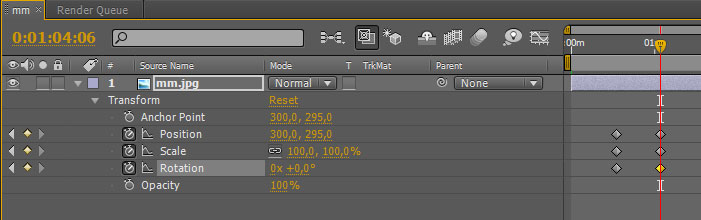
Animace obrázku MM
Otázky
- K èemu lze klíèování využít?
- Jakým zpùsobem se klíèování provádí?